


電腦系統是Windows 7 x64,接下來我將和大家分享我的安裝過程,希望對大家有用。SolidWorks2013 版本開始,SolidWorks2013只支持windows7及以上系統,不再支持XP及以下的系統了.
首先查看自己電腦的操作系統是否支持Solidworks 2013。文章源自solidworks教程網-http://m.66kg.cn/921.html
具體步驟:右鍵桌面上的“計算機”——選擇“屬性”,然后選擇對應類型的安裝包下載并安裝。(x86是32位,x64是64位)文章源自solidworks教程網-http://m.66kg.cn/921.html
2、安裝虛擬光驅ultra iso文章源自solidworks教程網-http://m.66kg.cn/921.html
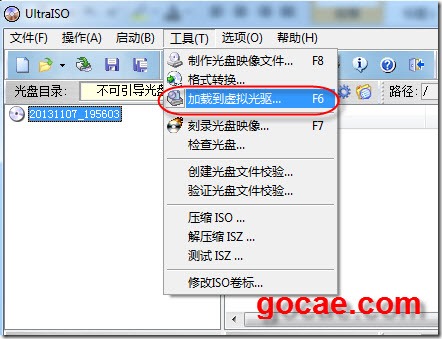
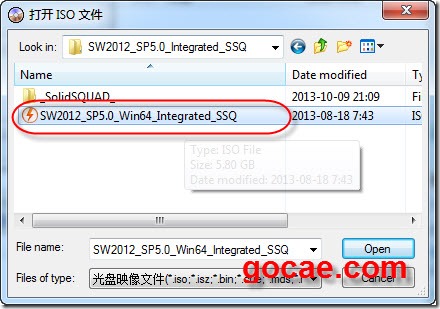
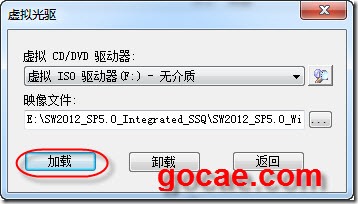
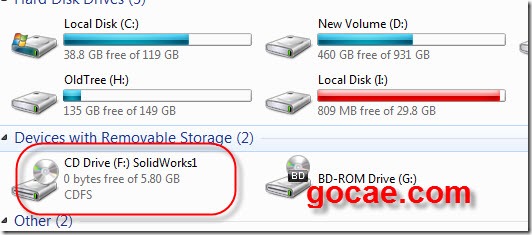
3. 安裝好了之后用ultra iso加載 SolidWorks 2013 安裝鏡像文件。文章源自solidworks教程網-http://m.66kg.cn/921.html
>>>Ultra iso官方下載地址<<<
文章源自solidworks教程網-http://m.66kg.cn/921.html
文章源自solidworks教程網-http://m.66kg.cn/921.html

 文章源自solidworks教程網-http://m.66kg.cn/921.html
4、進入光盤后點setup運行安裝程序,是WIN7系統的話要右鍵用“管理員的方式運行”。文章源自solidworks教程網-http://m.66kg.cn/921.html
選擇單機安裝,單擊右下角下一步;文章源自solidworks教程網-http://m.66kg.cn/921.html
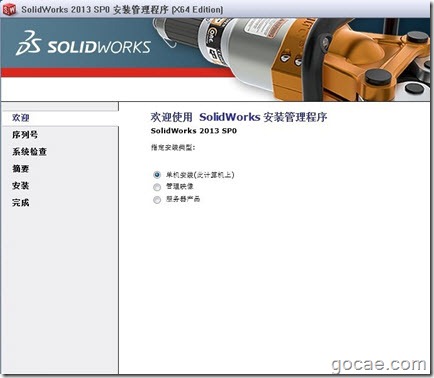 文章源自solidworks教程網-http://m.66kg.cn/921.html
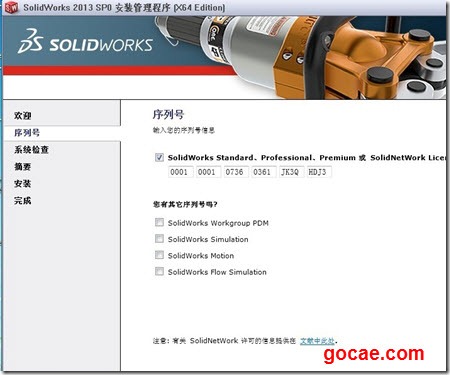
4、鍵入序列號。solidworks2013序列號.由于本人之前安裝過2012,solidworks自動填入序列號,所以如果你之前安裝過SOLIDWORKS則會自動生成序列號,沒有則自行鍵入。
從這一步超一定要斷開網絡。按下一步:
SolidWorks2012序列號: 0001 0001 0736 0361 JK3Q HDJ3
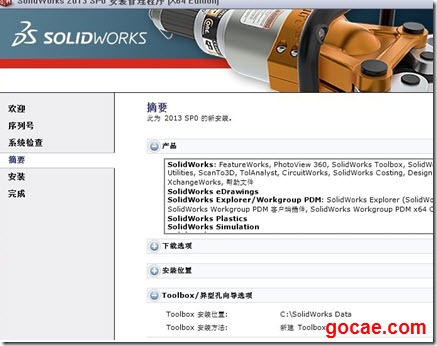
5、自定義安裝,在此可以更改需要安裝的插件和安裝軟件的位置,單擊更改選擇對應路徑即可。注意:SolidWorks 2013 需要 5.9G 大小的安裝空間,最好不要安裝到 C 盤;
6、安裝過程中,最好是關閉殺毒軟件,因為在安裝到%40-50%左右的時候殺毒軟件會出現風險提示,如果選擇阻止此程序執行,將無法安裝簡體中文語言包,安裝成功后雙擊桌面圖標會出現提示:
failed to load:
X:\Program Files\SolidWorks Corp\SolidWorks\lang\chinese-simplified\slderrresu.dll,再點就出現X:\ProgramFiles\SolidWorksCorp\SolidWorks\lang\chinese-simplified\sldresu.dll
can not be applicated
結果無法啟動solidworks2013.(解決辦法:找到你下載下來的solidworks2013.ISO格式的文件,打開找到swwi\lang\chinese-simplified\setup.exe ,手動安裝一遍。)