


solidworks草圖中可以插入圖片,這樣我們就可以通過(guò)圖片來(lái)描點(diǎn)。這里介紹的是solidworks的自帶插件 AutoTrace,通過(guò)它可以自動(dòng)生成圖片的草圖輪廓。小編接下來(lái)就整理了針對(duì)solidworks aututrace 的詳細(xì)教程。文章源自solidworks教程網(wǎng)-http://m.66kg.cn/1691.html
1. 草圖圖片可以實(shí)現(xiàn)哪些功能?
- 將圖片(.bmp、.gif、.jpg、.jpeg、.tif、.tiff、.wmf、 .png、.psd)插入到草圖基準(zhǔn)面。
- 將圖片作為生成 2D 草圖的基礎(chǔ)。
- 使用自動(dòng)跟蹤將光柵數(shù)據(jù)轉(zhuǎn)換為向量數(shù)據(jù)。
草圖圖片被插入,其(0,0)坐標(biāo)為草圖原點(diǎn):
文章源自solidworks教程網(wǎng)-http://m.66kg.cn/1691.html
2. 如何編輯插入的solidworks草圖圖片
2.1 solidworks草圖中如何插入圖片?
- 工具?>?草圖繪制工具?>?草圖圖片??
- 在打開(kāi)對(duì)話框中,瀏覽到圖片文件,然后單擊打開(kāi)。 ?
2.2 如何調(diào)整圖片的大小
插入圖片時(shí),將自動(dòng)顯示比例縮放工具。文章源自solidworks教程網(wǎng)-http://m.66kg.cn/1691.html
文章源自solidworks教程網(wǎng)-http://m.66kg.cn/1691.html
比例縮放工具是一條構(gòu)造線,每端帶控標(biāo)。 使用比例縮放工具調(diào)整圖片大小。文章源自solidworks教程網(wǎng)-http://m.66kg.cn/1691.html
2.3 如何編輯草圖圖片
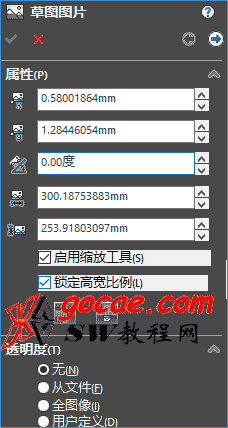
雙擊圖片后,會(huì)顯示草圖圖片的PropertyManager對(duì)話框,如下圖文章源自solidworks教程網(wǎng)-http://m.66kg.cn/1691.html
 文章源自solidworks教程網(wǎng)-http://m.66kg.cn/1691.html
| 原點(diǎn) X 位置 | 為圖片的原點(diǎn)輸入 X 坐標(biāo)值。 | |
| 原點(diǎn) Y 位置 | 為圖片的原點(diǎn)輸入 Y 坐標(biāo)值。 | |
| 角度 | 以度數(shù)輸入數(shù)值。正的角度逆時(shí)針旋轉(zhuǎn)圖片。 | |
| 寬度 | 為圖片寬度輸入一個(gè)數(shù)值。 | |
| 高度 | 為圖片高度輸入一個(gè)數(shù)值。 | |
| 啟用縮放工具 | ?使用比例縮放工具的控標(biāo)調(diào)整圖片大小。 | |
| 鎖定縱橫比 | 選擇以保持固定的寬度和高度比例。 | |
| 水平反轉(zhuǎn) | 單擊在邊界內(nèi)水平反轉(zhuǎn)圖片。 | |
| 豎直反轉(zhuǎn) | 單擊在邊界內(nèi)豎直反轉(zhuǎn)圖片。 |
在圖形區(qū)域中更改圖片的大小或位置時(shí),草圖圖片 PropertyManager 中的數(shù)值自動(dòng)更新。文章源自solidworks教程網(wǎng)-http://m.66kg.cn/1691.html
3. solidworks中如何把圖片線條自動(dòng)生成草圖實(shí)體
3.1?自動(dòng)跟蹤Autotrace能用來(lái)做什么用?
自動(dòng)跟蹤Autotrace是一款solidworks自帶的插件,可以跟蹤諸如 .jpg?.bmp 和 .Png?等圖像并將其轉(zhuǎn)換為草圖幾何體。 該插件最適合于高對(duì)比度的圖像。文章源自solidworks教程網(wǎng)-http://m.66kg.cn/1691.html
- 源圖象應(yīng)為高分辨率,至少具有 300dpi。
- 藝術(shù)線條應(yīng)為紙筆畫(huà),輪廓精確切對(duì)比鮮明。
文章源自solidworks教程網(wǎng)-http://m.66kg.cn/1691.html
- 顏色在您選取的區(qū)域內(nèi)應(yīng)盡量均勻。
草圖圖片 PropertyManager 的第二頁(yè)讓您能夠使用自動(dòng)跟蹤工具跟蹤輪廓線或按顏色選定區(qū)域,以生成向量數(shù)據(jù)。 此工具將生成您可保存并按需要進(jìn)行編輯的草圖。
有些用途包括轉(zhuǎn)換:
- 公司標(biāo)志
- 掃描的幾何設(shè)計(jì):
僅當(dāng)自動(dòng)跟蹤工具作為插件啟用時(shí) 草圖圖片 PropertyManager 的第二頁(yè)才可用。 單擊 ,然后在對(duì)話框中選擇 自動(dòng)跟蹤。
3.2 如何打開(kāi)自動(dòng)跟蹤Autotrace?
從 PropertyManager 的第一頁(yè)單擊 ,然后在第二頁(yè)中應(yīng)用這些參數(shù)以將光柵數(shù)據(jù)轉(zhuǎn)換為向量數(shù)據(jù):
具體的圖標(biāo)工具的功能如下表
跟蹤設(shè)定
| 選擇工具 |
|
|||||||||
| ? |
表示使用 用來(lái)選取顏色 |
|||||||||
| 開(kāi)始跟蹤 | 顯示您的區(qū)域或顏色選擇的結(jié)果。 |
預(yù)覽設(shè)定
| 顯示源圖象 | |
| 顯示跟蹤的幾何 | 選取或消除以顯示為轉(zhuǎn)換所選定的跟蹤幾何體。 |
| 顯示源圖象 已選定 | 顯示源圖象 和 顯示跟蹤的幾何體 已選定 |
| 顯示源圖象 已清除并且 顯示跟蹤的幾何體 已選定 | |
調(diào)整
| 圖象明暗度 | 調(diào)整輝度等級(jí)。 | ||||||||||||||||||||||
| 圖象對(duì)比度 | 調(diào)整光亮和黑暗區(qū)域之間的差別。 | ||||||||||||||||||||||
| 顏色公差 | 調(diào)整應(yīng)用程序識(shí)別選定顏色的程度。 | ||||||||||||||||||||||
| 識(shí)別公差 | 調(diào)整您所生成的跟蹤與幾何體相符的程度。
透明度選擇以下透明度類型之一:
|
||||||||||||||||||||||
4. 應(yīng)用實(shí)例
- 雙擊草圖圖片
- 在跟蹤設(shè)定下:
- 為選擇工具選取一工具,然后在您想跟蹤的圖象周圍生成一邊界。
- 單擊開(kāi)始跟蹤。
- 為選擇工具選取一工具,然后在您想跟蹤的圖象周圍生成一邊界。
- 單擊應(yīng)用。
您可消除顯示源圖象,這樣只有向量草圖單元在您生成草圖時(shí)顯示。
- 單擊 確定圖標(biāo)?以創(chuàng)建草圖。
- 選取單獨(dú)的樣條曲線線段并根據(jù)要求調(diào)整其形狀。
總結(jié):solidworks autotrace 是一個(gè)很實(shí)用的功能,當(dāng)然自動(dòng)化的功能對(duì)圖片的要求也高,想要做出合格的草圖線,具體親可以自己試試。