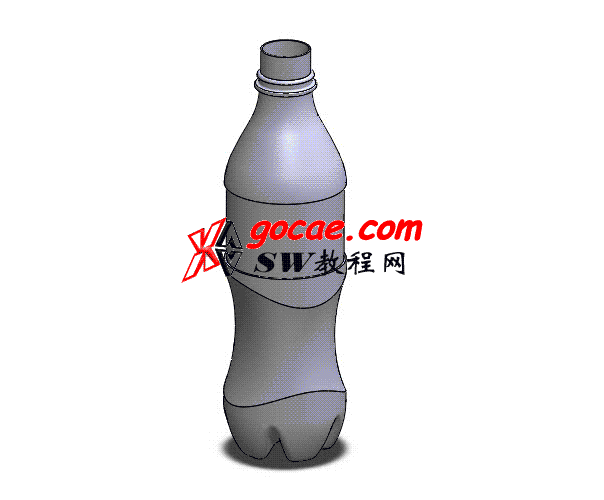
在本教程中,我們將使用各種命令,如拉伸,放樣,切割,旋轉(zhuǎn),投影線(xiàn),圓角等,在Solidworks中創(chuàng)建可樂(lè)瓶。廢話(huà)少說(shuō),直接開(kāi)始吧!
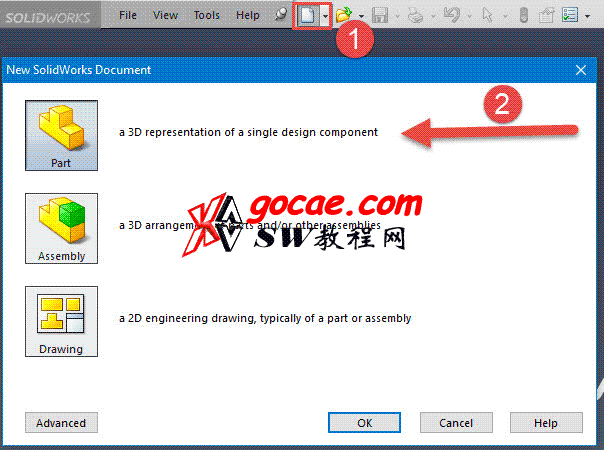
第1步,新建一個(gè)零件
新建一個(gè)零件,如下圖所示。文章源自solidworks教程網(wǎng)-http://m.66kg.cn/3226.html
文章源自solidworks教程網(wǎng)-http://m.66kg.cn/3226.html
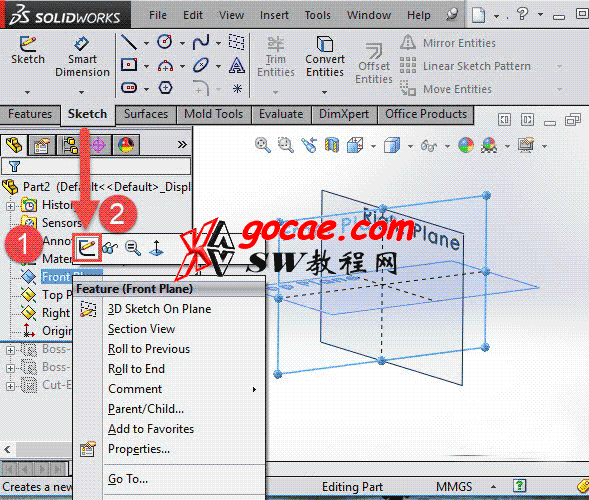
第2步,新建一個(gè)草圖
?單擊前視基準(zhǔn)面,單擊草繪按鈕。文章源自solidworks教程網(wǎng)-http://m.66kg.cn/3226.html
 文章源自solidworks教程網(wǎng)-http://m.66kg.cn/3226.html
文章源自solidworks教程網(wǎng)-http://m.66kg.cn/3226.html
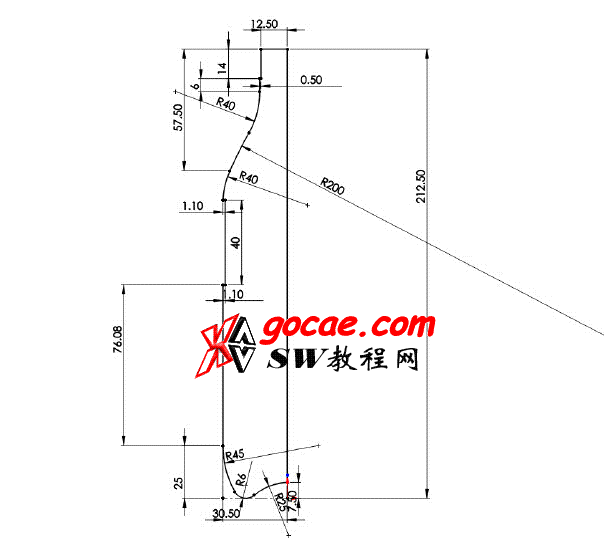
第3步,畫(huà)出瓶子的草圖輪廓
繪制如下的草繪。文章源自solidworks教程網(wǎng)-http://m.66kg.cn/3226.html
 文章源自solidworks教程網(wǎng)-http://m.66kg.cn/3226.html
第4步,畫(huà)出基本輪廓實(shí)體
使用“旋轉(zhuǎn)”命令使草圖繞其中心線(xiàn)旋轉(zhuǎn)。文章源自solidworks教程網(wǎng)-http://m.66kg.cn/3226.html
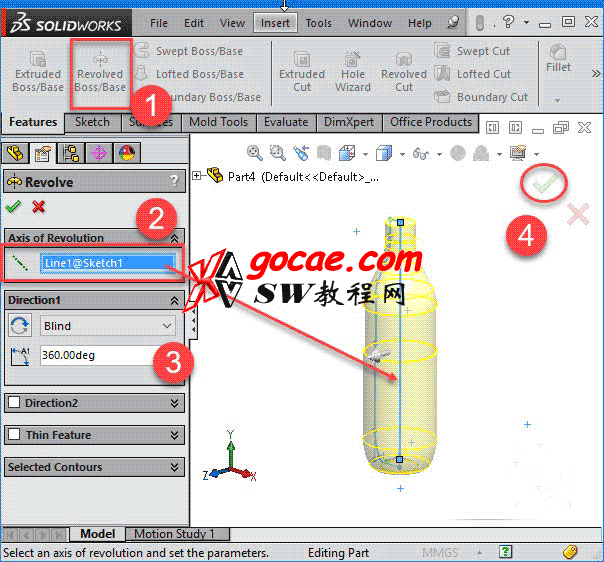 文章源自solidworks教程網(wǎng)-http://m.66kg.cn/3226.html
第5步
在RIGHT平面上創(chuàng)建新草圖,如下圖所示。文章源自solidworks教程網(wǎng)-http://m.66kg.cn/3226.html
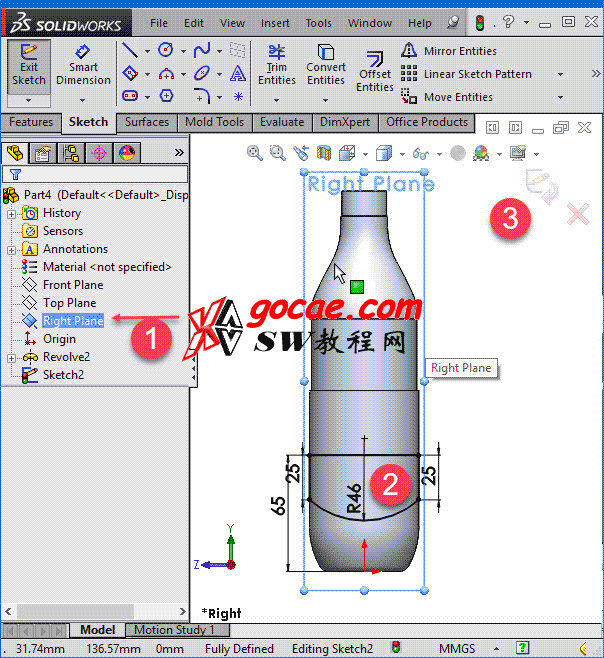
第6步
單擊拉伸切除,選擇草圖并激活第二個(gè)方向,然后為兩個(gè)方向選擇“完全貫穿”。 點(diǎn)擊確定。
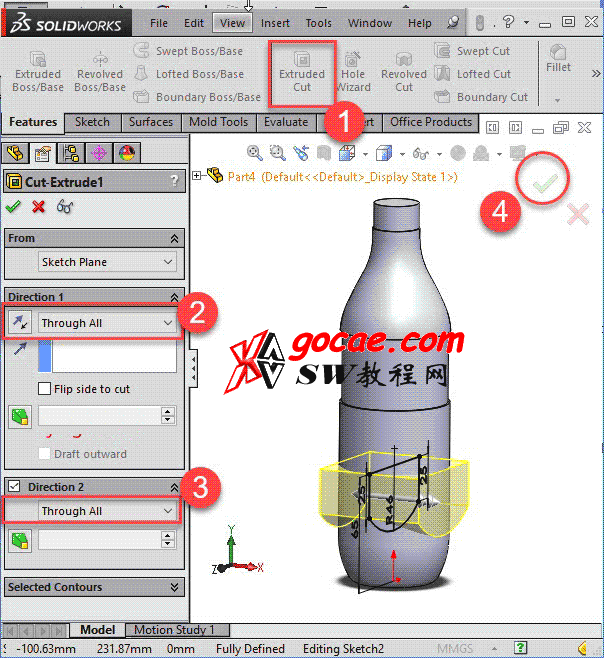
第7步
重復(fù)步驟5和步驟6, 創(chuàng)建另一個(gè)草圖。在右平面上創(chuàng)建另一個(gè)草圖,如下所示。 接下來(lái),使用拉伸切除,激活第二個(gè)方向,并選擇完全貫穿。
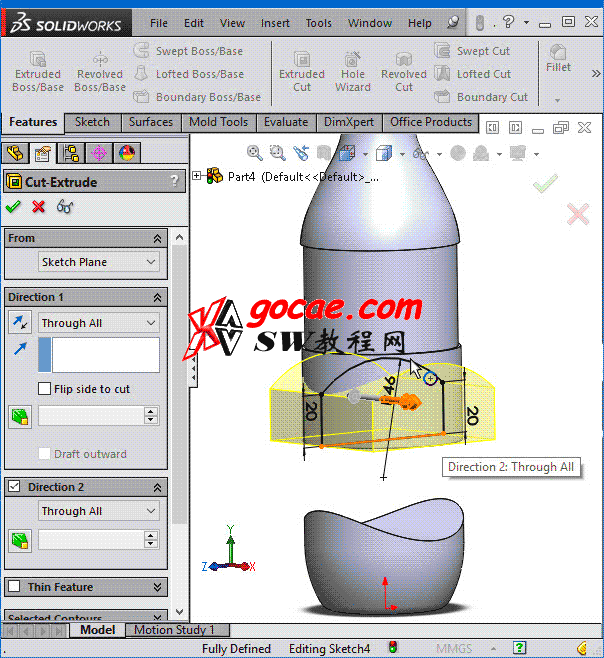
第8步
在瓶子的頂部創(chuàng)建一個(gè)新的草圖,畫(huà)一個(gè)直徑為61毫米的圓。
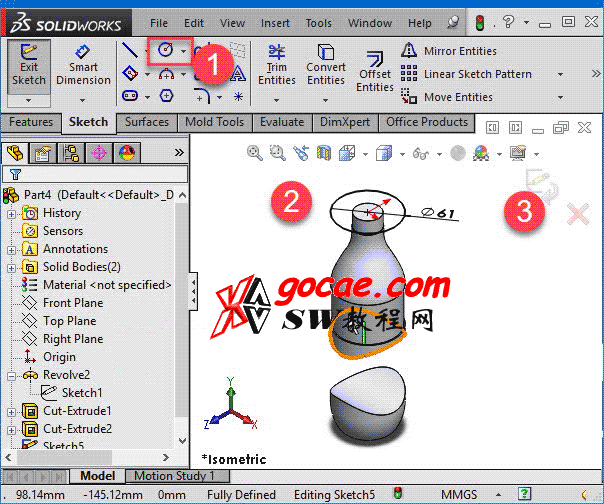
第9步
我們要將在第8步中創(chuàng)建的圓形投影到高亮顯示的區(qū)域。 首先,轉(zhuǎn)到【插入】>【曲線(xiàn)】>【投影曲線(xiàn)】,選擇要投影的草圖,選擇高亮顯示面。
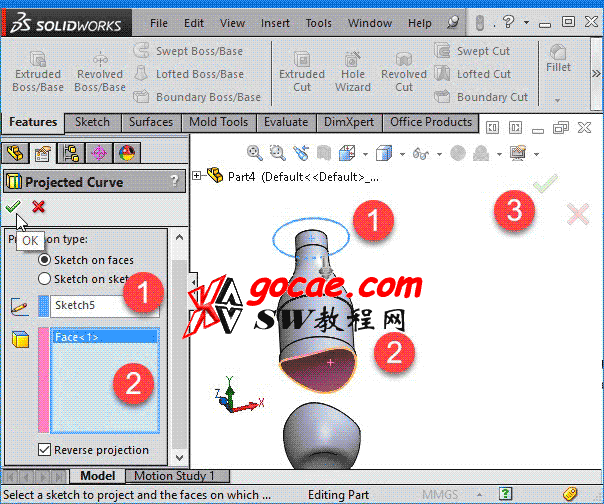
第10步
重復(fù)步驟9。
第11步
在這一步中,我們將在FRONT平面上創(chuàng)建一條引導(dǎo)線(xiàn)。 因此提前創(chuàng)建一個(gè)新的草圖,并繪制兩個(gè)曲線(xiàn),每個(gè)半徑為76毫米。
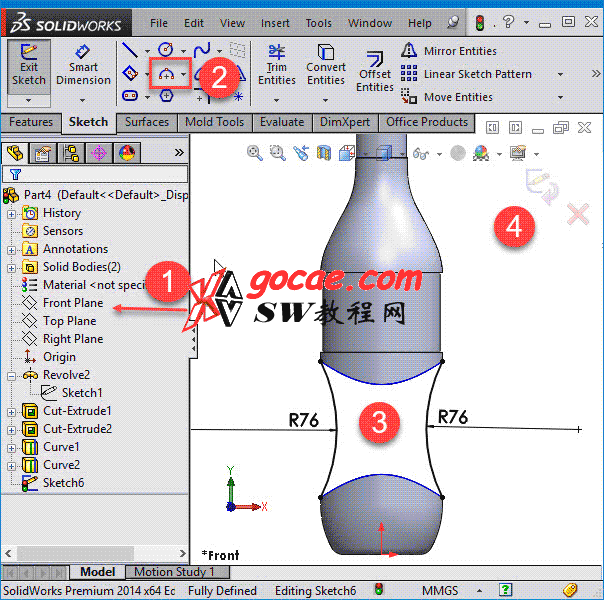
第12步
我們需要兩條引導(dǎo)線(xiàn); 這次在RIGHT平面上創(chuàng)建一個(gè)新草圖,繪制兩條曲線(xiàn),半徑為110 mm
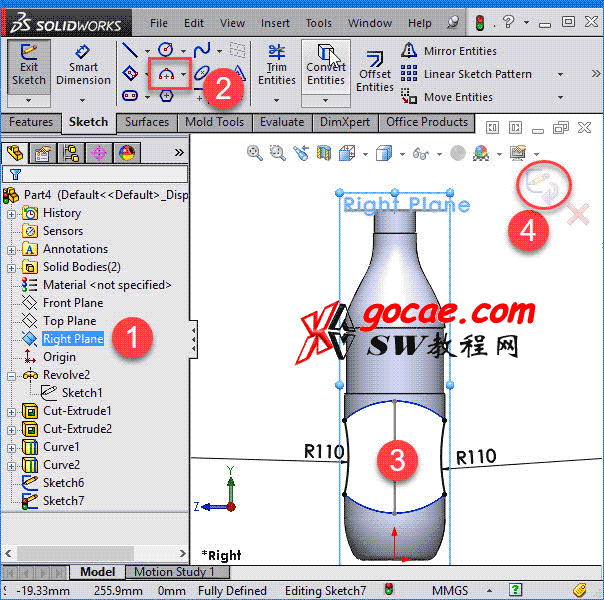
第13步
點(diǎn)擊LOFT,選擇我們?cè)诓襟E11和步驟12中創(chuàng)建的4條線(xiàn)。
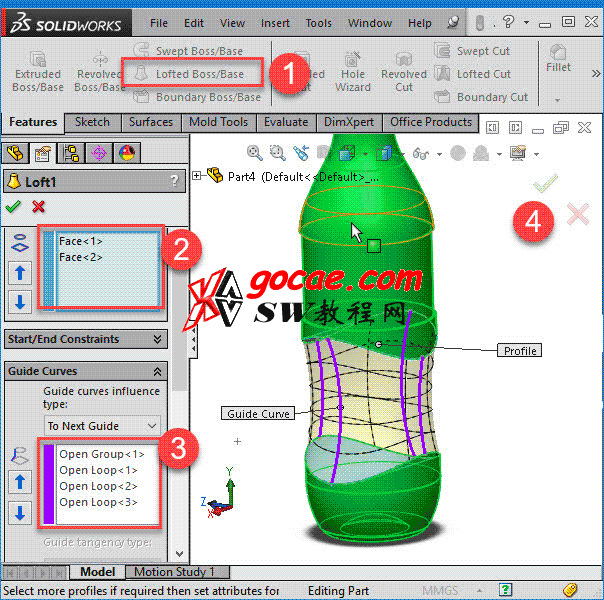
第14步
現(xiàn)在,我們創(chuàng)建另一個(gè)引導(dǎo)線(xiàn)。
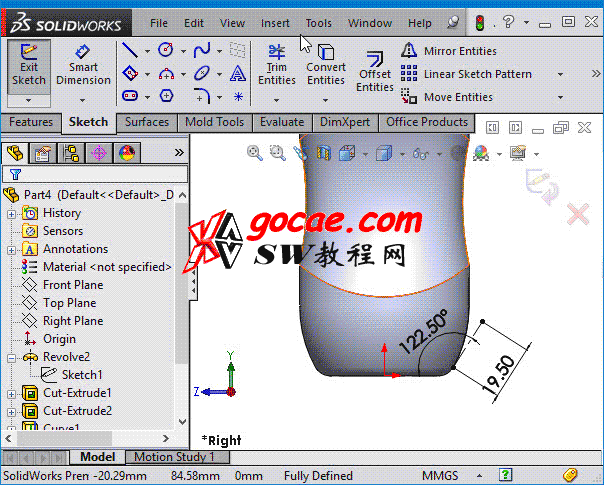
第15步
創(chuàng)建一個(gè)新的基準(zhǔn)面。
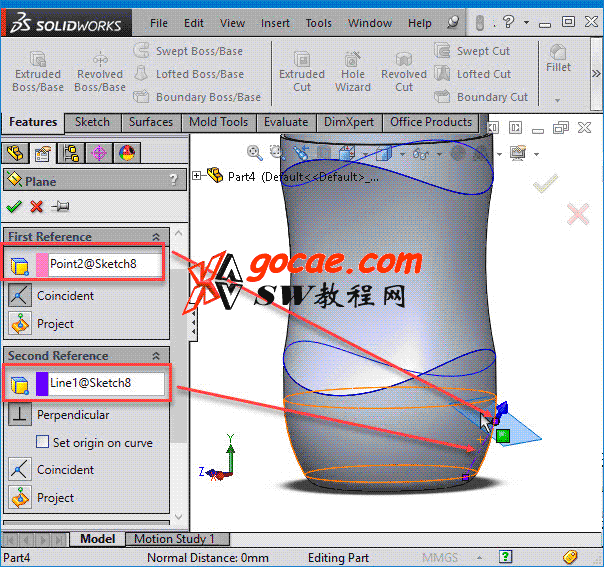
第16步
現(xiàn)在我們?cè)谏弦徊街袆?chuàng)建的平面上創(chuàng)建一個(gè)新的草圖,如下圖所示。
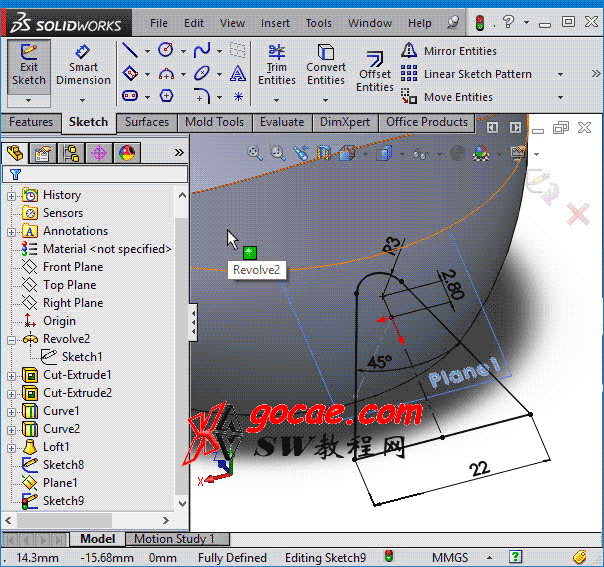
第17步
在RIGHT平面上創(chuàng)建另一個(gè)草圖并繪制引導(dǎo)線(xiàn)如下圖所示。
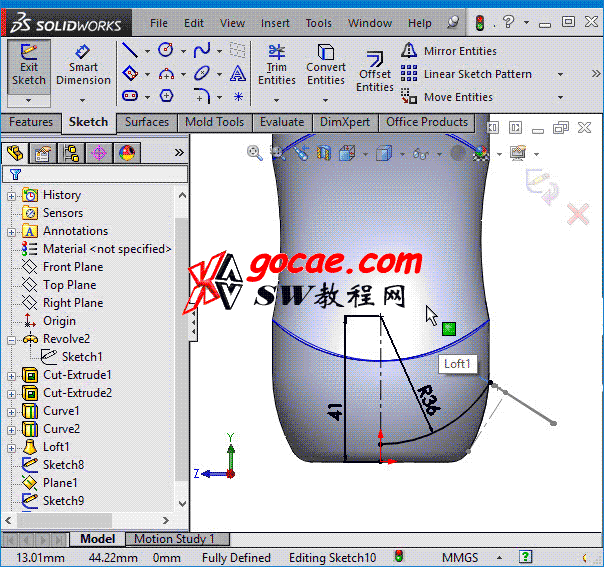
第18步
點(diǎn)擊“掃描切除”按鈕,選擇我們?cè)谛缕矫嫔蟿?chuàng)建的截面,選擇軌跡,然后單擊Okay。
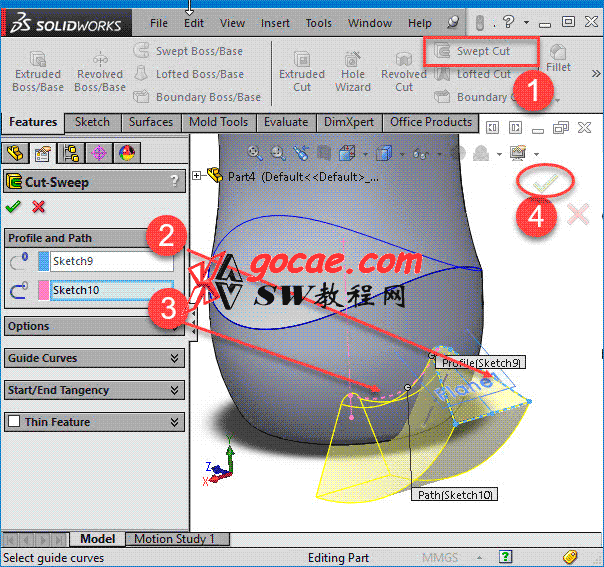
第19步
倒圓角。
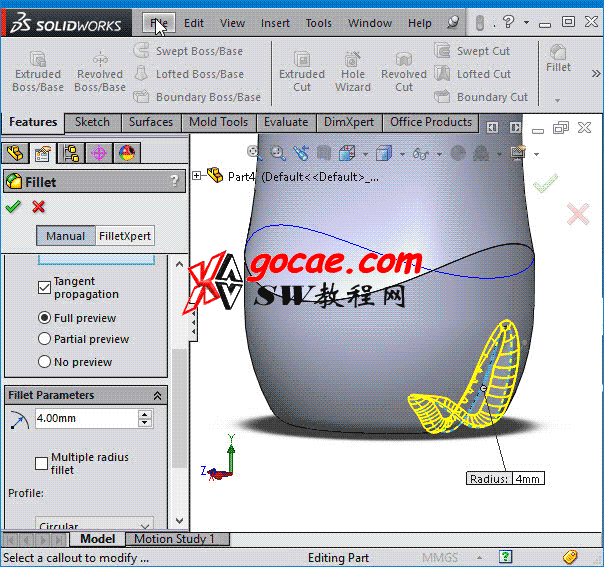
第20步
現(xiàn)在我們要使用陣列。點(diǎn)擊【插入】>>【陣列/鏡像】>>圓周陣列。
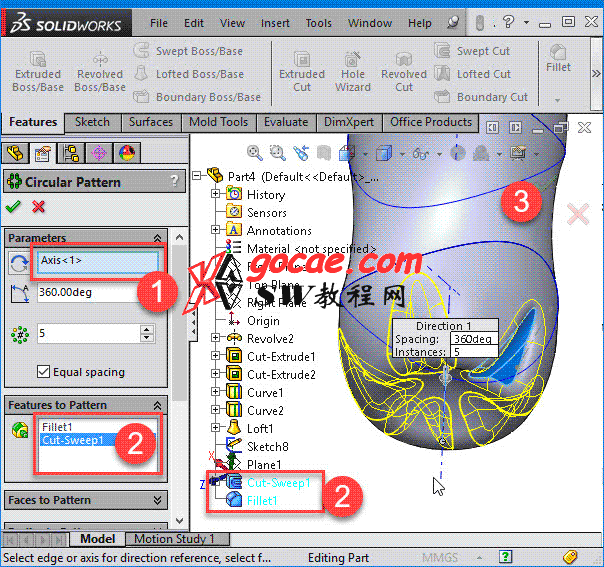
第21步
使用抽殼命令,選擇瓶子的頂部作為應(yīng)該移除的區(qū)域,并輸入0.6 mm來(lái)表示厚度。
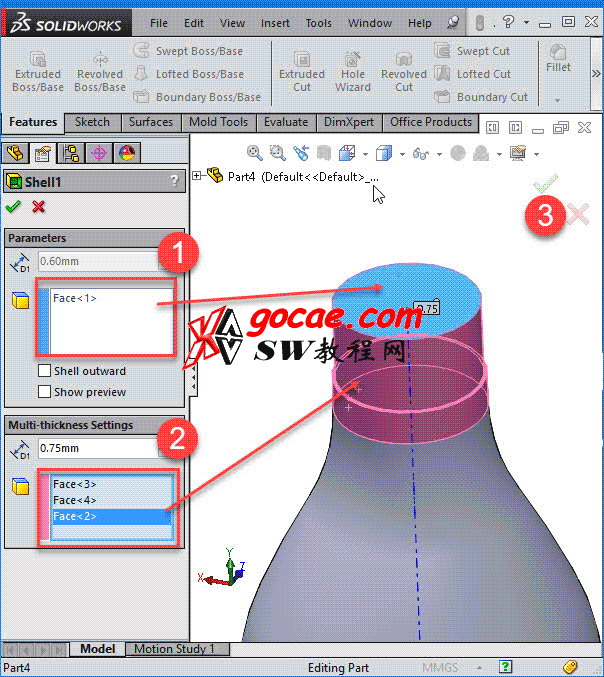
第22步
在RIGHT平面上創(chuàng)建新草圖并使用旋轉(zhuǎn)命令。
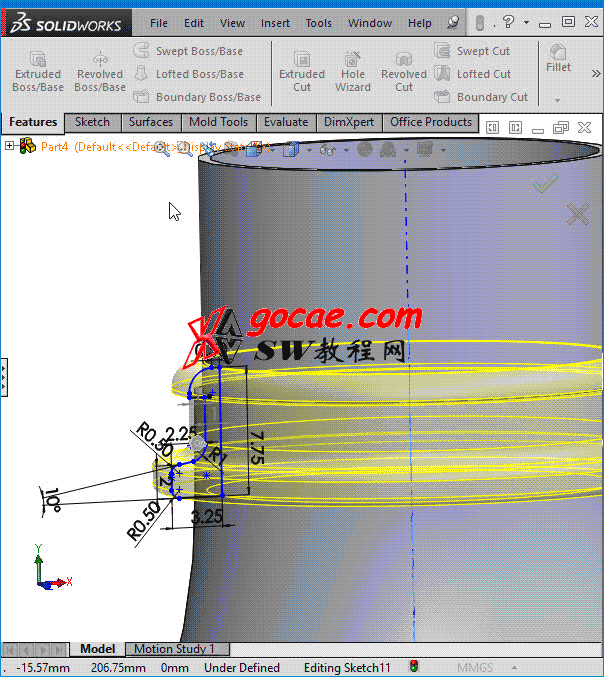
完成