

smellycat
爆炸及解除爆炸視圖已關(guān)閉評論

爆炸視圖保存在生成它的配置中。 每個配置都可以有多個爆炸視圖。
欲爆炸及解除爆炸視圖:文章源自solidworks教程網(wǎng)-http://m.66kg.cn/2185.html
- 在 ConfigurationManager 選項卡
上展開所需配置。
- 執(zhí)行以下操作之一:
- 雙擊爆炸視圖特征。
- 右鍵單擊 爆炸視圖 特征,然后選擇 爆炸(或 解除爆炸)。
您可以在不重新打開 PropertyManager 的情況下沿其當(dāng)前軸重新定位項目。 在 ConfigurationManager 中,展開 爆炸視圖
,然后選擇您要更改的步驟。 通過控標
拖動項目。
- (僅對于裝配體。) 要制作視圖爆炸和解除爆炸動畫效果,請執(zhí)行下列操作之一:
- 右鍵單擊 爆炸視圖
- 使用動畫向?qū)Э蓪赢嬈陂g每個步驟的持續(xù)時間進行完全控制。 請參見 使用動畫向?qū)Пê徒獬?/a>。
- 右鍵單擊 爆炸視圖
文章源自solidworks教程網(wǎng)-http://m.66kg.cn/2185.html
動畫控制器彈出式工具欄
動畫控制器彈出式工具欄在您動畫爆炸視圖的爆炸或解除爆炸時出現(xiàn)。文章源自solidworks教程網(wǎng)-http://m.66kg.cn/2185.html
選擇位于動畫控制器彈出式工具欄上的任一動畫模式,如下所示:文章源自solidworks教程網(wǎng)-http://m.66kg.cn/2185.html
| 暫停 | 暫停動畫。單擊播放 |
|
| 開始 | 將動畫返回到第一個畫面。 | |
| 倒回 | 單擊 暫停 |
|
| 快進 | 單擊 暫停 |
|
| 結(jié)束 | 將動畫移到最后一張畫面。 | |
| 停止 | 停止動畫。 | |
| 正交 | 從開始到結(jié)束,然后停止,顯示動畫一次。 | |
| 循環(huán) | 以連續(xù)的循環(huán)(從開始到結(jié)束,從開始到結(jié)束,等等),直至您單擊 停止 |
|
| 往復(fù) | 以往復(fù)的連續(xù)循環(huán)(從開始到結(jié)束,從結(jié)束到開始,從開始到結(jié)束,從結(jié)束到開始,等等),直至您單擊 停止 |
|
| 慢速播放 | 以正常速度一半顯示。 | |
| 快速播放 | 以兩倍的正常速度播放。 |
您可以在單擊播放  之前或動畫期間選擇動畫模式。
要對每個步驟的持續(xù)時間進行完全控制,您可以使用動畫向?qū)А?請參閱 SOLIDWORKS 幫助: 使用動畫向?qū)Пê徒獬?/cite>。
文章源自solidworks教程網(wǎng)-http://m.66kg.cn/2185.html
使用動畫向?qū)Пê徒獬?/h1>
要為爆炸和解除爆炸使用動畫向?qū)В仨毾壬裳b配體的爆炸視圖。使用動畫向?qū)傻膭赢嬓蛄谢谙嗤挠嬎惴绞健?/div>
欲爆炸或解除爆炸:文章源自solidworks教程網(wǎng)-http://m.66kg.cn/2185.html
- 單擊動畫向?qū)?
 (MotionManager 工具欄)。
- 在選擇動畫類型對話框中:
- 選取爆炸或解除爆炸。
- 如果您要刪除現(xiàn)有的動畫序列,則選擇刪除所有現(xiàn)有路徑。
- 單擊下一步。
- 在動畫控制選項對話框中:
- 單擊完成。
單擊保存動畫
 (MotionManager 工具欄)以保存動畫。
根據(jù)您為時間長度和開始時間所作的選擇,時間線增添有更改欄和鍵碼點。文章源自solidworks教程網(wǎng)-http://m.66kg.cn/2185.html
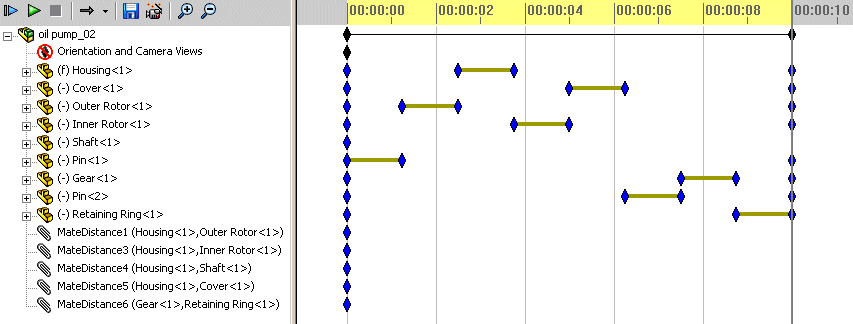 文章源自solidworks教程網(wǎng)-http://m.66kg.cn/2185.html
視頻:折疊后的基本運動文章源自solidworks教程網(wǎng)-http://m.66kg.cn/2185.html
如果所生成的鍵碼點與正在進行的計算沒有干涉,您可將動畫向?qū)c基本 Motion 或 Motion 分析一道使用。 在以上視頻實例中,旋轉(zhuǎn)只在解除爆炸完成之后才開始。
文章源自solidworks教程網(wǎng)-http://m.66kg.cn/2185.html
要為爆炸和解除爆炸使用動畫向?qū)В仨毾壬裳b配體的爆炸視圖。使用動畫向?qū)傻膭赢嬓蛄谢谙嗤挠嬎惴绞健?/div>
欲爆炸或解除爆炸:文章源自solidworks教程網(wǎng)-http://m.66kg.cn/2185.html
- 單擊動畫向?qū)?
- 在選擇動畫類型對話框中:
- 選取爆炸或解除爆炸。
- 如果您要刪除現(xiàn)有的動畫序列,則選擇刪除所有現(xiàn)有路徑。
- 單擊下一步。
- 在動畫控制選項對話框中:
- 單擊完成。
單擊保存動畫
- 單擊完成。
根據(jù)您為時間長度和開始時間所作的選擇,時間線增添有更改欄和鍵碼點。文章源自solidworks教程網(wǎng)-http://m.66kg.cn/2185.html
文章源自solidworks教程網(wǎng)-http://m.66kg.cn/2185.html
視頻:折疊后的基本運動文章源自solidworks教程網(wǎng)-http://m.66kg.cn/2185.html
如果所生成的鍵碼點與正在進行的計算沒有干涉,您可將動畫向?qū)c基本 Motion 或 Motion 分析一道使用。 在以上視頻實例中,旋轉(zhuǎn)只在解除爆炸完成之后才開始。
文章源自solidworks教程網(wǎng)-http://m.66kg.cn/2185.html
- 本文由 smellycat 發(fā)表于2017年6月7日