


solidworks裝配體創建了speedpak, 如果還不會生成speedpak, 可以參考這個教程 "solidworks裝配體中如何創建speedpak / SW配置Speedpak?", 這里說一下,插入speedpak裝配體后的一些操作,比如說如何配合,如何設置等相關的操作教程。文章源自solidworks教程網-http://m.66kg.cn/1869.html
1. solidworks裝配體中 開啟了SpeedPak的如何配合:
在指針周圍區域內,只有您選中的 SpeedPak 面、實體、參考幾何圖形、草圖及曲線可見。 您只能選擇這些可見項目進行諸如配合一類的操作。文章源自solidworks教程網-http://m.66kg.cn/1869.html
文章源自solidworks教程網-http://m.66kg.cn/1869.html
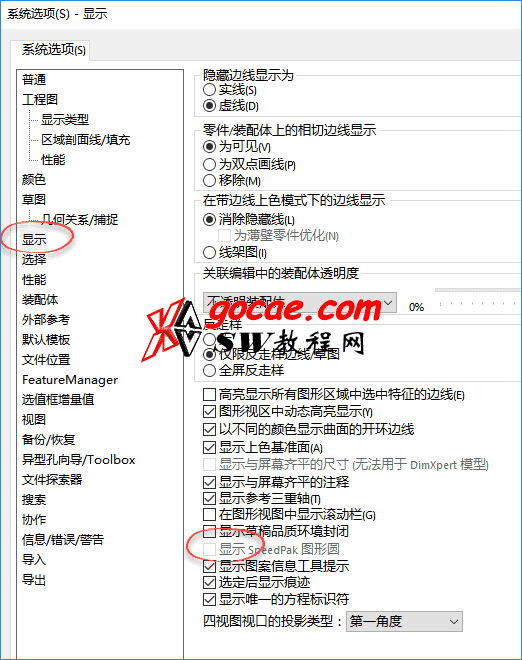
2. SpeedPak 圖形圓 的開啟和禁用
您可以禁用 SpeedPak 圖形圓,以便指針周圍區域內的幾何體保持可見(即使它不可選擇)。文章源自solidworks教程網-http://m.66kg.cn/1869.html
要啟用或禁用 SpeedPak 圖形圓,請執行以下操作:文章源自solidworks教程網-http://m.66kg.cn/1869.html
執行以下其中一項操作:文章源自solidworks教程網-http://m.66kg.cn/1869.html
- 單擊,然后選擇或清除 顯示 SpeedPak 圖形圓。
- 按 Alt + S 鍵。
 文章源自solidworks教程網-http://m.66kg.cn/1869.html
2.1 圖形圓功能打開時的效果
只有指針周圍區域內的可選幾何圖形可見。文章源自solidworks教程網-http://m.66kg.cn/1869.html
文章源自solidworks教程網-http://m.66kg.cn/1869.html
2.2 圖形圓關閉時圖形區的效果
指針周圍區域中的所有幾何圖形仍保持可見。 如果指針位于某個不可選擇的 SpeedPak 實體上方,指針會變為 。文章源自solidworks教程網-http://m.66kg.cn/1869.html
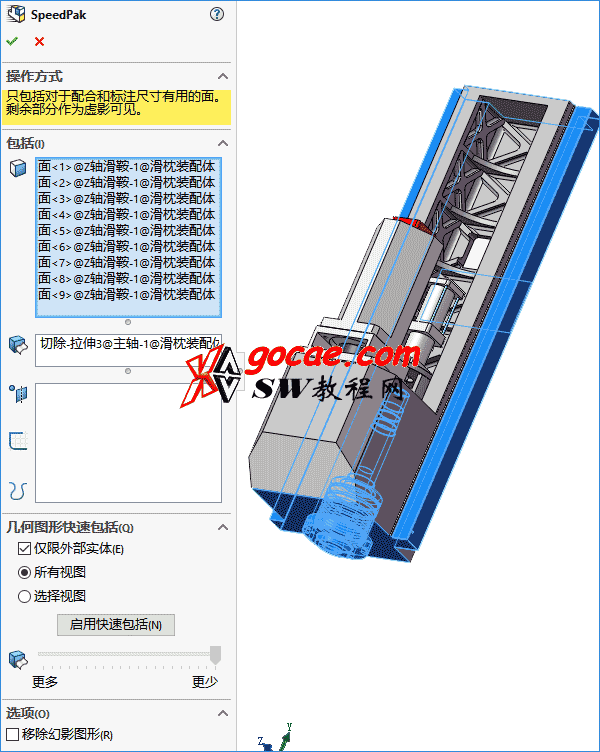
3. SpeedPak PropertyManage 如何編輯 SpeedPak 的配置
在 ConfigurationManager 選項卡上,配置 下,右鍵單擊現有 SpeedPak 配置,然后選擇 編輯 SpeedPak。
- 針對配合和標注尺寸,選擇所需的面、實體、參考幾何圖形、草圖和曲線。 其他所有面和實體均可見,但不可選。
| 要包括的面 | 圖形區域顯示所選的面 | |
| 要包括的實體 | 圖形區域列出所選的實體 | |
| 要包含的參考幾何圖形、草圖和曲線 | 圖形區會顯示所選的參考幾何圖形、草圖和曲線 |
- 幾何圖形快速包括
| 僅外部實體 | 僅在 Speedpak 中包括外部實體。 | |
| 所有視圖 | 為快速包括選擇條目,不按視圖方向限制。 | |
| 選擇視圖 | 啟用選項以選擇從特定視圖方向可見的所有組件。 | |
| 啟用快速包括 | 啟用快速包括選項以快速選擇實體。 | |
| 要包括的實體(滑塊) | 在更多和更少間移動滑塊以選擇實體。 |
- 選項
| 移除幻影圖形 | 只顯示 SpeedPak 配置中活動可用的面、實體、參考幾何圖形、草圖和曲線。
其他所有面和實體則隱藏,這樣便進一步減少了內存需求,從而提高了性能。 |
4. 在 SpeedPak 配置和父配置之間切換
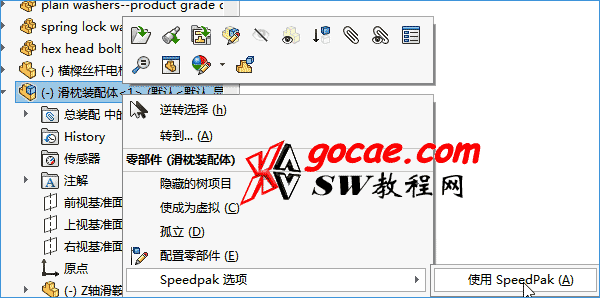
打開裝配體之后,您可以使子裝配體在 SpeedPak 配置和 SpeedPak 的父配置之間前后切換。 您可以選擇一個或多個子裝配體切換或指定以切換所有子裝配體。
- 在 FeatureManager 設計樹中,右鍵單擊下列對象之一:
- 頂層裝配體(影響所有子裝配體)
- 一個或多個已選子裝配體(僅影響所選子裝配體)
- 單擊以下之一:
選項 描述 使用 SpeedPak 把子裝配體則切換到 SpeedPak 配置。 將 SpeedPak 設置到父配置 從 SpeedPak 配置切換為 SpeedPak 父配置。
5. 裝配體做出更改之后,如何更新solidworks speedpak.
您必須手動更新過時的 SpeedPak 配置以加入您在裝配體中作出的更改。
當您對裝配體作出更改時,如添加、刪除或移動零部件,ConfigurationManager 中的 SpeedPak 圖標將帶上 旗標,這時重建裝配體也是沒用的,必須手動更新 SpeedPak 配置才能隨之更改。
5.1 可以直接在自身的裝配體中更新 SpeedPak 配置
在 ConfigurationManager 選項卡上,配置 下,右鍵單擊現有 SpeedPak 配置,然后選擇 更新 SpeedPak。
5.2 在父裝配體中更新子裝配體 SpeedPak
- 要更新所有子裝配體 SpeedPak,請單擊 更新 SpeedPak
(“裝配體”工具欄),或右鍵單擊 FeatureManager 設計樹中的頂級裝配體,然后單擊 更新所有 SpeedPak。
- 要更新選定的子裝配體 SpeedPaks,請選擇一個或多個子裝配體,右鍵單擊,然后單擊更新 SpeedPak。
點評: 些篇教程基本上包括了solidworks裝配體 speedpak 配置的所有的相關內容了,可以仔細看一下,很簡單的東西,看看就好。