


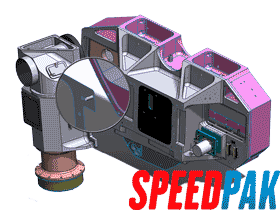
speedpak在是用在裝配體中的一個工具, 在零件中是不能用的, 下面給大家介紹一下在solidworks裝配體中是如何創(chuàng)建speedpak的, 沒用過的可以看一下下面的教程.文章源自solidworks教程網(wǎng)-http://m.66kg.cn/1868.html
1 在裝配體成生成speedpak, 再插入到下一級的裝配體
1.1 在裝配體的配置中生成 SpeedPak
- 在 ConfigurationManager
選項卡的 配置 下,右鍵單擊現(xiàn)有的配置,然后選擇 添加 SpeedPak。
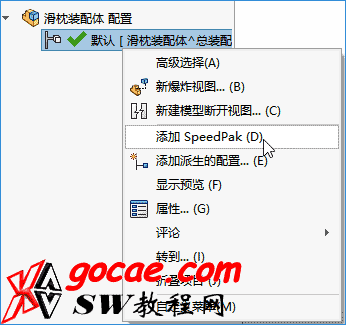 文章源自solidworks教程網(wǎng)-http://m.66kg.cn/1868.html
在 PropertyManager 中:文章源自solidworks教程網(wǎng)-http://m.66kg.cn/1868.html
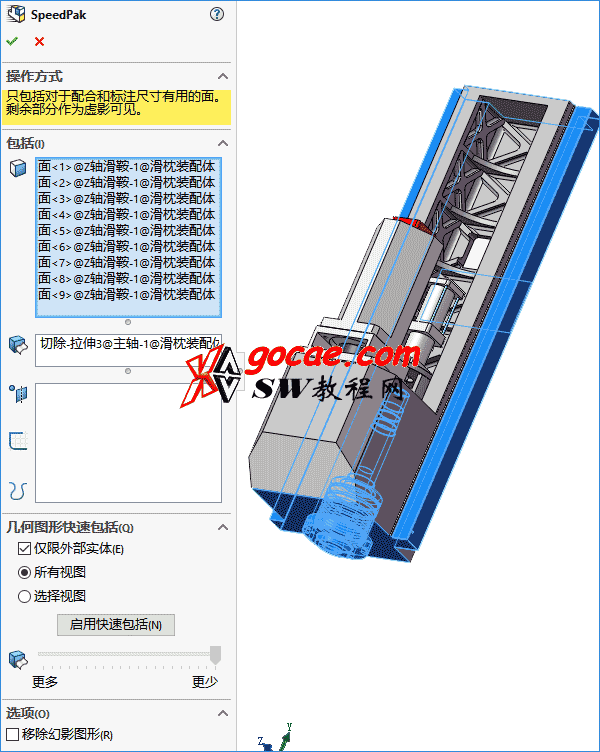 文章源自solidworks教程網(wǎng)-http://m.66kg.cn/1868.html
- 生成的 SpeedPak 配置作為原有配置的子配置。在 ConfigurationManager 中,該子配置以
圖標表示,而且其名稱后附加有 _speedpak。
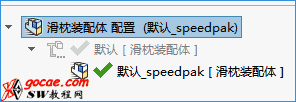 文章源自solidworks教程網(wǎng)-http://m.66kg.cn/1868.html
1.2 把已生成Speedpak配置的裝配體插入到另外的裝配體
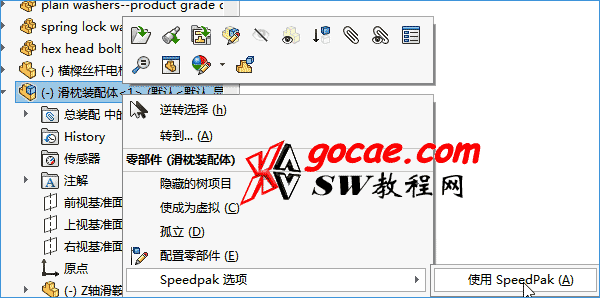
FeatureManager 設計樹中 右鍵單擊裝配體-speedpak選項-使用speedpak?, 這時裝配體圖標變成這樣? 表示激活的配置是 Speedpak 配置, 在設計樹中不會顯示任何此裝配體的零部件。文章源自solidworks教程網(wǎng)-http://m.66kg.cn/1868.html
 文章源自solidworks教程網(wǎng)-http://m.66kg.cn/1868.html
1.3 在裝配體中speedpak的效果
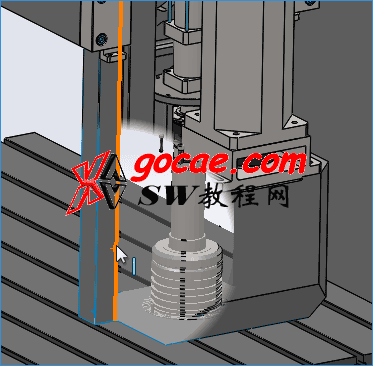
在圖形區(qū)域,當指針移到裝配體上時,在指針周圍的區(qū)域中只顯示為 SpeedPak 選擇的面、實體、參考幾何圖形、草圖和曲線,也只有這些為可選。文章源自solidworks教程網(wǎng)-http://m.66kg.cn/1868.html
2. 直接在父裝配體中給子裝配體創(chuàng)建 SpeedPak
您可以從父裝配體內為子裝配體生成 SpeedPak 配置。 您可以選擇僅包括圖形,或者包括配合面、邊線和點作為已還原的幾何體。文章源自solidworks教程網(wǎng)-http://m.66kg.cn/1868.html
點評: 在大裝配體中真的是很實用的功能, 經常用, 還有其它關于speedpak的功能和設置上的教程, 大家可以參考這個<solidworks裝配體 與speedpak相關的內容/ SW speedpak 配合更新和設置>?.文章源自solidworks教程網(wǎng)-http://m.66kg.cn/1868.html