


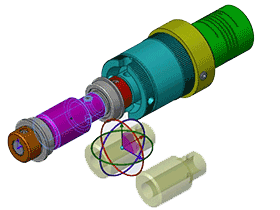
本文介紹如何在solidworks裝配體中插入零件的多種方法, 包括直接插入法, 拖動插入法, 隨配合復(fù)制等方法, 也介紹了在插入零部件時可能遇到的各類問題.文章源自solidworks教程網(wǎng)-http://m.66kg.cn/2125.html
1.如何生成裝配體文件
1.1 從零件生成裝配體:
1.2 直接新建一個裝配體.
2. 在solidworks裝配體中一次插入一個零部件
您可以從 PropertyManager 將零部件以一次一個的方式添加到裝配體中。文章源自solidworks教程網(wǎng)-http://m.66kg.cn/2125.html
- ?在現(xiàn)有裝配體中,單擊插入零部件
(裝配體工具欄)
- 打開插入部件 PropertyManager 時,?對話框?qū)⒆詣哟蜷_,以便您可瀏覽要插入的部件。
- 選擇自己需要的零件或裝配體
- 在圖形區(qū)域中單擊以放置零部件。
- 單擊
3. 在solidworks裝配體中 連續(xù)插入多個零部件
一次性選擇多個零部件,以便將它們放在不同位置處。文章源自solidworks教程網(wǎng)-http://m.66kg.cn/2125.html
具體的操作方法如下:文章源自solidworks教程網(wǎng)-http://m.66kg.cn/2125.html
- ?在現(xiàn)有裝配體中,單擊插入零部件
- 單擊瀏覽。 在對話框中,按住 Ctrl + 選擇多個零部件,然后單擊打開。
- 在圖形區(qū)域中,第一個零部件的預(yù)覽將被附加到指針上。
- 在圖形區(qū)域中,單擊以放置第一個零部件。
- 連續(xù)單擊,以放置每個零部件。
- 放置好最后一個零部件之后,關(guān)閉 PropertyManager。至此為剛才所選擇的文件都插入到了solidowrks的裝配體中了.
4. 在同一位置處插入多個零部件
您可以同時將多個零部件插入到同一位置處。 您無需關(guān)閉 PropertyManager,即可插入零部件組的多個實例。文章源自solidworks教程網(wǎng)-http://m.66kg.cn/2125.html
要一次性插入多個零部件,具體的操作方法如下:文章源自solidworks教程網(wǎng)-http://m.66kg.cn/2125.html
- ?在現(xiàn)有裝配體中,單擊插入零部件
- 單擊
可將solidworks左側(cè)的 PropertyManager 對話框釘住, 方便插入零件.
- 單擊瀏覽。 在對話框中,按住 Ctrl + 選擇多個零部件,然后單擊打開。
- 雙擊原點,選中的所有零部件的原點都與裝配體原點重合,并且每個零部件的基準(zhǔn)面都與裝配體的基準(zhǔn)面對齊。 在 FeatureManager 設(shè)計樹中,每個零部件旁邊的 (f) 表示零部件的位置已固定。
- 雙擊原點之外的某個位置,會將零部件放置于該位置附近,而不重疊放置。 每個零部件的基準(zhǔn)面均與裝配體的基準(zhǔn)面平行。 原點不一致。 如果裝配體為空,則第一個零部件將被固定,而其他零部件呈浮動狀態(tài)。 否則,所有零部件都將處于浮動狀態(tài)。
文章源自solidworks教程網(wǎng)-http://m.66kg.cn/2125.html
5. 利用拖放來復(fù)制添加零部件
具體的操作方法請查看這里:?利用拖動復(fù)制的方法在solidworks裝配體中添加零部件文章源自solidworks教程網(wǎng)-http://m.66kg.cn/2125.html
- ?從 FeatureManager 設(shè)計樹拖動零部件
- 從圖形區(qū)域拖動零部件
- 從資源管理器添加零部件
- 從 Internet Explorer 添加零部件
6. 隨配合復(fù)制
隨配合復(fù)制 指的是solidworks裝配體中插入新零件時, 可以直接選用先前配合好的零件, 進(jìn)行"插入+配合的一體化操作".文章源自solidworks教程網(wǎng)-http://m.66kg.cn/2125.html
具體的操作方法請查看這里:?solidworks裝配體中的隨配合復(fù)制操作實例文章源自solidworks教程網(wǎng)-http://m.66kg.cn/2125.html
7. 在Solidworks裝配體中插入的零部件之:?旋轉(zhuǎn)
當(dāng)您使用插入零部件 PropertyManager 將零部件插入裝配體時,可更改其方向。
7.1 Solidworks裝配體中插入零件之: 關(guān)聯(lián)工具菜單
放置零部件之前,右鍵單擊以查看上下文菜單。
在關(guān)聯(lián)工具菜單中,單擊:
| 將 X 旋轉(zhuǎn) 90 度 | |
| 將 Y 旋轉(zhuǎn) 90 度 | |
| 將 Z 旋轉(zhuǎn) 90 度 |
7.2 Solidworks裝配體中插入零件之: 旋轉(zhuǎn)上下文工具欄
- 在插入零部件 PropertyManagerunder 中的選項下,選擇顯示旋轉(zhuǎn)上下文工具欄。
- 輸入旋轉(zhuǎn)度數(shù)。
- 單擊
、
或
。
- 如果想要的話,用裝配體原點(assembly origin)來令裝配體原點相交以插入零部件。
solidworks裝配體中插入零件之: Tab 鍵
按 Tab 旋轉(zhuǎn) 90o 或者按 Shift+Tab 旋轉(zhuǎn) -90o,請采用最新選定的方向。
總結(jié): 本言參考了solidworks官方在線幫助文件, 經(jīng)重新整理排版而來, 其中所說的方法基本上很全了, 大家可以仔細(xì)看一下. 同時本文的配套視頻已經(jīng)歸結(jié)到 solidworks全套學(xué)習(xí)教程_超詳細(xì)視頻教程?。