

smellycat
Solidworks給零件重命名的幾種方法已關閉評論

在日常工作中,經常會遇到需要重新命名或者移動文件位置,甚至是整個項目拷貝,由于SW的裝配體文件、零件文件以及工程圖文件之間存在參考關聯關系,如果通過手動修改不但耗時較長,甚至還會引起參考丟失的現象,那么本文就手動修改和批量修改的方法。
下面我們就介紹幾種SOLIDWOEKS零部件重命名的方法。文章源自solidworks教程網-http://m.66kg.cn/1565.html
1. 單個零部件重命名方法
1.1?在"文件資源管理器"中重命名零件
對于沒有任何關聯參考關系的零部件或者工程圖文件,我們都可以在Windows資源管理器中修改其名字及移動存儲位置,對文件本身沒有任何影響。但是對于有參考引用關系的零件來說,直接在Windows資源管理器中修改名稱或者移動其位置,都會導致參考了該文件的上一層文件打開錯誤,錯誤提示如圖一所示:文章源自solidworks教程網-http://m.66kg.cn/1565.html
 圖一
圖一出現這種情況的話,只需手動瀏覽丟失的文件就可以解決,如果要修改文件很多的話,這樣手動修改太就太麻煩了,不建議使用。文章源自solidworks教程網-http://m.66kg.cn/1565.html
2.2 在SOLIDWORKS Explorer中重命名零部件
在SOLIDWORKS安裝程序中自帶了一款免費程序SOLIDWORKS Explorer,該程序是一款個人級別的文檔管理應用,該應用使用界面如圖二所示:文章源自solidworks教程網-http://m.66kg.cn/1565.html
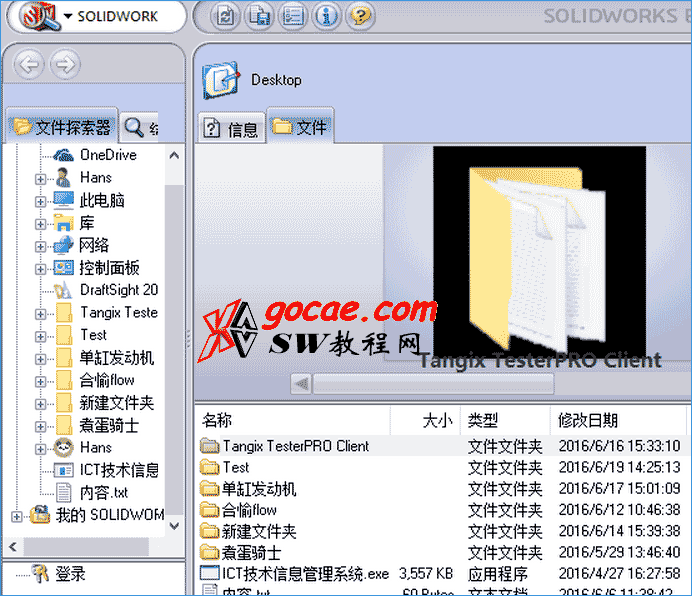 圖二
圖二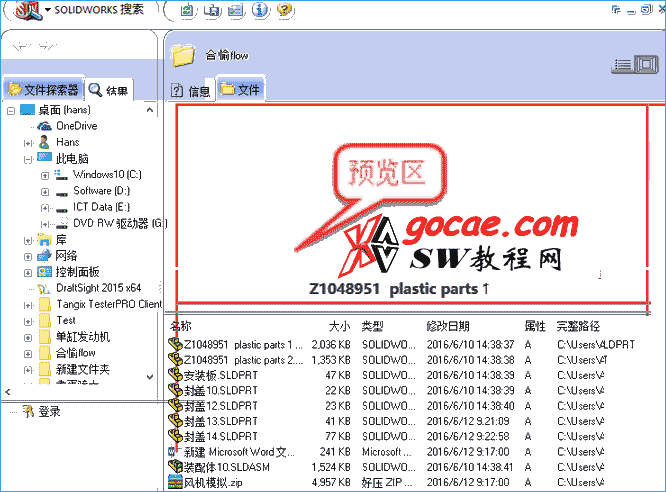 圖三
圖三在該應用中可以預覽SOLIDWORKS文件(圖三),可以任意修改文件名稱及移動位置,對于有參考關聯的文件,軟件會自動更新參考關聯關系。選中需要更改的文件右鍵單擊,在彈出的對話框中選擇需要的操作即可,如圖四所示:
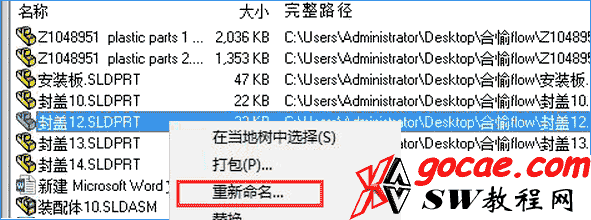 圖四
圖四彈出的對話框分別如圖五和圖六所示,這里需要勾選更新所使用處。這樣我們更改的文件就不會導致第一種方式中的情況出現。
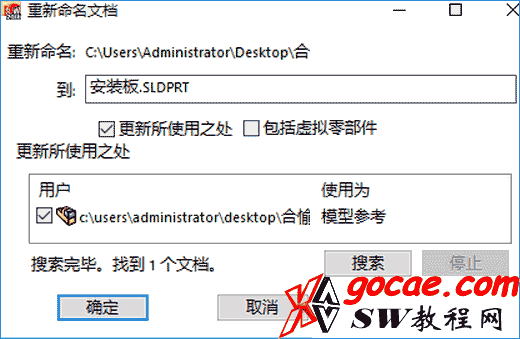 圖五
圖五 圖六
圖六除此只外在SW2016版本中,新加了一上非常酷的功能:可以直接在“FeatureManager”中修改文件名!,具體操作請看第2頁。文章源自solidworks教程網-http://m.66kg.cn/1565.html
文章源自solidworks教程網-http://m.66kg.cn/1565.html文章源自solidworks教程網-http://m.66kg.cn/1565.html