虛擬零部件保存在裝配體文件內(nèi)部,而不是在單獨的零件文件或子裝配體文件中。
虛擬零部件在自上而下的設(shè)計中尤為有用。在概念設(shè)計階段,如果您需要頻繁試驗和更改裝配體結(jié)構(gòu)和零部件,那么使用虛擬零部件相比采用自下而上的設(shè)計方法,具有以下幾個優(yōu)點:文章源自solidworks教程網(wǎng)-http://m.66kg.cn/2167.html
- 您可以在 FeatureManager 設(shè)計樹中重新命名這些虛擬零部件,而不需要打開它們、另存?zhèn)浞輽n并使用替換零部件命令。
- 只需一步操作,即可讓虛擬零部件中的一個實例獨立于其它實例。
- 用于存儲裝配體的文件夾中,不會存放因零部件設(shè)計迭代而產(chǎn)生的未用零件和裝配體文件。
默認情況下,在關(guān)聯(lián)裝配體中生成零部件時,軟件可將零部件作為虛擬零部件保存在裝配體文件內(nèi)。文章源自solidworks教程網(wǎng)-http://m.66kg.cn/2167.html
您可以更改默認設(shè)置,以便將新的零部件保存在外部的零件文件或子裝配體文件中,而不是作為虛擬零部件保存。
111文章源自solidworks教程網(wǎng)-http://m.66kg.cn/2167.html
重新命名虛擬零部件
您可以重新命名虛擬零部件。名稱通常包括父裝配體的名稱。文章源自solidworks教程網(wǎng)-http://m.66kg.cn/2167.html
文章源自solidworks教程網(wǎng)-http://m.66kg.cn/2167.html
虛擬零部件的名稱格式為:文章源自solidworks教程網(wǎng)-http://m.66kg.cn/2167.html
[Part_name^Assembly_name]文章源自solidworks教程網(wǎng)-http://m.66kg.cn/2167.html
范例:文章源自solidworks教程網(wǎng)-http://m.66kg.cn/2167.html
- [Part1^conveyor]
- [top_tube^frame]
方括號表示零部件是一個虛擬零部件。文章源自solidworks教程網(wǎng)-http://m.66kg.cn/2167.html
您只能更改此格式的“名字”部分,即 Part_name,而無法更改“姓氏”部分,即 Assembly_name,這樣可以確保每個虛擬零部件的名稱是唯一的。當您將虛擬零部件移動或復制到其他裝配體時,“姓氏”部分會發(fā)生變化以反映該裝配體的名稱。文章源自solidworks教程網(wǎng)-http://m.66kg.cn/2167.html
要重新命名虛擬零部件:
- 在 FeatureManager 設(shè)計樹中,右鍵單擊虛擬零部件,然后單擊重新命名零件。
- 鍵入新名稱,然后按 Enter。
虛擬零部件即被重新命名。
例如,假設(shè)您有一個名為 conveyor 的裝配體,其中包含名為 [Copy of pin .75x3.0^conveyor] 的零部件。如果您在重新命名該零部件時鍵入 pin_special,其名稱將更改為 [pin_special^conveyor]。
使外部零部件成為虛擬零部件
您可以使保存到外部文件的零部件成為虛擬零部件,這樣會斷開到外部零部件文件的鏈接。此操作會忽略現(xiàn)有的參考,并且零部件會被重新命名。
插入零部件時使其成為虛擬零部件
您可在將外部保存的零部件插入到裝配體時使其成為虛擬零部件。
要在將外部保存的零部件插入到裝配體時使其成為虛擬零部件:
- 執(zhí)行以下其中一項操作:
- 通過單擊新建
 (標準工具欄)或單擊生成新裝配體文檔。
- 在現(xiàn)有裝配體中,單擊插入零部件
 (裝配體工具欄),或者單擊。
- 在 PropertyManager 中的選項下選擇使成為虛擬。
- 在要插入的零件/裝配體下,選擇或瀏覽到某個零部件,然后單擊將其置于圖形區(qū)域。
軟件會向您發(fā)出警告:使零部件成為虛擬零部件會斷開到外部文件的鏈接。
如果您知道自己將始終選擇默認響應,則可以通過選擇不再顯示來阻止相關(guān)消息出現(xiàn)。 要恢復阻止的信息,請單擊,然后在解除的消息下方選擇要恢復的消息。
- 單擊確定。
該零部件隨即作為虛擬零部件添加到裝配體中。
在 FeatureManager 設(shè)計樹中,包圍零部件名稱的方括號表示該零部件是虛擬零部件。
插入零部件之后使其成為虛擬零部件
您可在將外部保存的零部件插入到裝配體之后使其成為虛擬零部件。
- 右鍵單擊一個或多個外部保存的零部件,然后單擊使成為虛擬。
- 如果您要使子裝配體成為虛擬,在對話框中選擇以下選項之一:
| 選項 |
描述 |
| 僅使子裝配體成為虛擬 |
使子裝配體成為虛擬,但保留其子零部件鏈接到外部文件。 |
| 使子裝配體及其所有子零部件成為虛擬 |
使子裝配體成為虛擬以及使其子零部件成為虛擬。 |
零部件的副本被內(nèi)部保存到裝配體文件中,并且與外部零部件文件的鏈接將斷開。
在 FeatureManager 設(shè)計樹中,包圍零部件名稱的方括號表示該零部件是虛擬零部件。
復制虛擬零部件
您可以在裝配體之間復制虛擬零部件。復制的零部件不會與原始虛擬零部件鏈接。此操作不會復制現(xiàn)有的參考,并且復制的零部件會被重新命名。
- 打開兩個裝配體:
- 包含虛擬零部件的源裝配體
- 要在其中添加虛擬零部件副本的目標裝配體
- 單擊,以同時顯示兩個裝配體。
- 在源裝配體的 FeatureManager 設(shè)計樹中,選擇虛擬零部件并將其拖動到目標裝配體的圖形區(qū)域。
軟件會向您發(fā)出警告:將虛擬零部件復制到其他文件會斷開到原始文件的鏈接。
如果您知道自己將始終選擇默認響應,則可以通過選擇不再顯示來阻止相關(guān)消息出現(xiàn)。 要恢復阻止的消息,請單擊 ,且在 解除的信息 下選擇您想要恢復的消息。
- 單擊確定。
零部件隨即復制到目標裝配體。
您還可以使用快捷鍵復制虛擬零部件。選擇源裝配體中的虛擬零部件,然后按 Ctrl + C。然后,在目標裝配體中,按 Ctrl + V。
移動虛擬零部件
您可以在 FeatureManager 設(shè)計樹層次之內(nèi)移動虛擬零部件。此操作會忽略現(xiàn)有的參考,并且零部件會被重新命名。
- 在 FeatureManager 設(shè)計樹中:
- 擴展包含虛擬零部件的子裝配體。
- 拖動要移動的零部件。
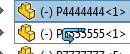
當您移到其他零部件上時,指針將更改以指示當您將零部件放置到此處會發(fā)生什么。
當您拖到一個零件上時:
| 指針 |
操作 |
 |
將零部件放置到該零件正下方,且與該零件處于相同的裝配體級別。
 |
軟件會向您發(fā)出警告:如果將虛擬零部件移至其他裝配體,該零部件會被重新命名,并且到原始零部件的鏈接會斷開。
如果您知道自己將始終選擇默認響應,則可以通過選擇不再顯示來阻止相關(guān)消息出現(xiàn)。 要恢復阻止的消息,請單擊 ,且在 解除的信息 下選擇您想要恢復的消息。
- 單擊確定。
編輯裝配體結(jié)構(gòu)對話框出現(xiàn)。 該對話框會通知您,零部件的 InPlace 配合將被刪除,并且其關(guān)聯(lián)的草圖將失去關(guān)聯(lián)。
- 單擊移動。
零部件將重新命名以體現(xiàn)其現(xiàn)在是其它裝配體的零部件。
保存新的關(guān)聯(lián)零部件
您可以指定以默認方式來保存新的關(guān)聯(lián)零部件。
您可以將新的關(guān)聯(lián)零部件保存為:
| 外部文件 |
新的零部件有它自己的零件文件或裝配體文件,您可以獨立于裝配體修改它。 |
| 虛擬零部件 |
新的零部件在裝配體文件中內(nèi)部保存為虛擬零部件。 |
要指定默認的保存方式:
- 單擊
 (標準工具欄),或單擊。
- 在系統(tǒng)選項選項卡中,單擊裝配體。
- 選擇或清除將新零部件保存到外部文件。
- 單擊確定。
將虛擬零部件保存到外部文件
您可將虛擬零部件保存到外部文件。
在保存之前,您可以通過右鍵單擊零部件并選擇 重新命名零件 或重命名裝配體來重命名零部件。
要保存虛擬零部件:
- 執(zhí)行以下其中一項操作:
- 關(guān)閉包含未保存虛擬零件或裝配體的裝配體。
- 右鍵單擊虛擬零部件并選擇保存零件(在外部文件中)或保存裝配體(在外部文件中)。
- 如果您要將虛擬裝配體保存到外部文件,在對話框中選擇以下選項之一:
| 選項 |
描述 |
| 僅保存子裝配體到外部文件 |
將子裝配體保存到外部裝配體文件中,但使其子零部件在外部文件中保持為虛擬零部件。 |
| 保存子裝配體和所有虛擬子零部件到外部文件 |
將子裝配體保存到外部裝配體文件中,并且將其子零部件也保存到外部零件或裝配體文件中。 |
- 在另存為對話框中設(shè)置以下選項:
| 選項 |
描述 |
| 文件名 |
列出虛擬零部件的名稱。 |
| 路徑 |
列出通向文件位置的路徑。 在文件名中選擇一個項目,然后使用下列按鈕更改路徑:
|
與裝配體相同(S)
|
將零部件文件的位置設(shè)為與裝配體文件的位置相同。
|
|
指定路徑(P)
|
打開選擇文件夾對話框,以便您可以瀏覽到您要存儲文件的位置。
|
|
裝配體內(nèi)部(I)
|
將路徑改回<保存內(nèi)部到裝配體>。
|
|
- 單擊確定。
零部件將保存在指定的文件夾中。 因為它不再是虛擬零部件,所以 FeatureManager 設(shè)計樹中包圍該零部件名稱的方括號將消失。
Post Views: 2,174


