



solidworks 指導(dǎo)教程 《創(chuàng)建零件和工程圖》 是從軟件自帶的指導(dǎo)教程整理而來,本站對(duì)原有的官方教程某些細(xì)節(jié)做了修改,大大的增加了配圖,更加便于理解。另外本教程配有操作視頻,適合無基礎(chǔ)形學(xué)習(xí)都操作。文章源自solidworks教程網(wǎng)-http://m.66kg.cn/1803.html
SOLIDWORKS 簡介課程引導(dǎo)您完成創(chuàng)建零件和工程圖。 您創(chuàng)建此零件和工程圖:您為您的第一個(gè)零件創(chuàng)建如以下所示壓力盤。零件為由特征組成的 3D 模型。文章源自solidworks教程網(wǎng)-http://m.66kg.cn/1803.html
 文章源自solidworks教程網(wǎng)-http://m.66kg.cn/1803.html
文章源自solidworks教程網(wǎng)-http://m.66kg.cn/1803.html
- 從草圖創(chuàng)建基體、凸臺(tái)、及切除特征
- 添加圓角來圓滑邊線
- 創(chuàng)建圓周陣列
- 添加工程視圖
- 添加中心線、中心符號(hào)和尺寸到工程圖
1. 設(shè)置文檔的環(huán)境.
1.1 設(shè)置單位
選擇 MMGS(毫米、克、秒)。文章源自solidworks教程網(wǎng)-http://m.66kg.cn/1803.html
 文章源自solidworks教程網(wǎng)-http://m.66kg.cn/1803.html
1.2 設(shè)置尺寸標(biāo)準(zhǔn)
選擇 GB。文章源自solidworks教程網(wǎng)-http://m.66kg.cn/1803.html
1.3 設(shè)置solidworks默認(rèn)模板

2.?solidworks 零件建模
2.1 畫中心圓環(huán)凸臺(tái)
零件中的第一個(gè)特征是從所繪制的圓形輪廓拉伸而成的圓柱。文章源自solidworks教程網(wǎng)-http://m.66kg.cn/1803.html
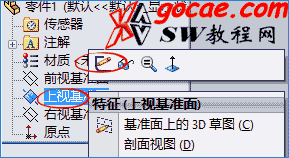

剛畫的草圖圓的大小不必在意。例如,剛才畫的圓的大小是 61.3mm。稍會(huì)可以添加尺寸來驅(qū)動(dòng)草圖圓的精確尺寸。文章源自solidworks教程網(wǎng)-http://m.66kg.cn/1803.html
添加尺寸
添加尺寸
現(xiàn)在添加一直徑尺寸到圓上。
- 在修改框中鍵入 128,然后單擊 ?接著單擊圖形區(qū)域。

拉伸基體特征
- 退出草圖,點(diǎn)拉伸特征。
- 在 PropertyManager 中的方向 1 下:
在終止條件中選擇給定深度,將深度設(shè)置為7。

- 這時(shí)在圖形區(qū)域會(huì)出現(xiàn)拉伸的上色預(yù)覽。

- 單擊 。
第一個(gè)特征完成。凸臺(tái)-拉伸1 出現(xiàn)在左窗格的 FeatureManager 設(shè)計(jì)樹中。
保存零件
- 單擊標(biāo)準(zhǔn)工具欄上的保存
(CTRL+S)
- 在對(duì)話框中文件名稱?壓力盤? > 保存類型:?*.sldprt > 保存。
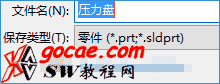
2.2 繪制圓環(huán)凸臺(tái)
- 畫徑為75的草圖圓。
選擇零件的頂面 >?單擊草圖繪制 > 單擊草圖工具欄上的圓。
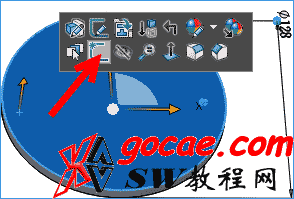
單擊智能尺寸(“尺寸/幾何關(guān)系”工具欄)。標(biāo)注圓的尺寸為75,然后單擊
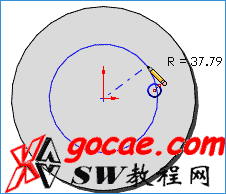
- 繪制草圖圓環(huán)
單擊草圖工具欄上的等距實(shí)體。
在 PropertyManager 中,等距距離?設(shè)置為 5。選擇反轉(zhuǎn)將圓向內(nèi)側(cè)等距。
選擇繪制的圓。

- 拉伸環(huán)圓環(huán)凸臺(tái)
退出草圖 > 單擊特征工具欄上的拉伸凸臺(tái)/基體。
單擊“標(biāo)準(zhǔn)視圖”工具欄上的等軸測(cè)(CTRL+7)?以更好地查看模型。
在 PropertyManager 的方向 1 下,將深度設(shè)置為 12。
單擊 。

2.3 繪制通孔
- 畫徑為25的草圖圓。
選擇零件的頂面 >?單擊草圖繪制 > 單擊草圖工具欄上的圓。

草圖正視于屏幕

畫一個(gè)草圖圓 > 單擊智能尺寸(“尺寸/幾何關(guān)系”工具欄) > 標(biāo)注圓的尺寸為25,然后單擊
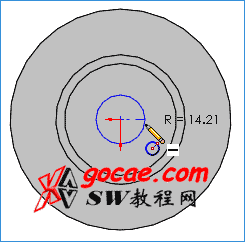
退出草圖 > 單擊“特征”工具欄上的拉伸切除
在 PropertyManager 中,在方向 1 下為終止條件選擇完全貫穿。
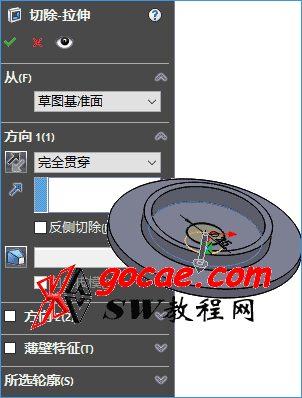
單擊 。

2.4 添加圓角
- 單擊“標(biāo)準(zhǔn)視圖”工具欄上的上下二等角軸測(cè)
?以更好地查看模型。
- 如下圖所示選擇2個(gè)面

- 單擊“特征”工具欄上的圓角。
在 PropertyManager 中:
在圓角類型下,選擇固定尺寸圓角,將半徑?設(shè)置為 2。
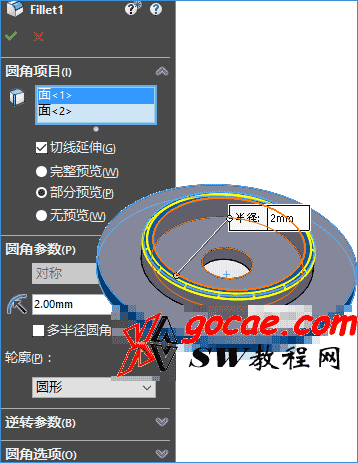
單擊 。
2.5 繪制高圓柱拉伸
- 畫徑為27的草圖圓。
選擇零件的頂面 >?單擊草圖繪制 > 單擊草圖工具欄上的圓。
圓心和原點(diǎn)添加豎直約束,標(biāo)注圓心和原點(diǎn)的距離為35.

退出草圖 > 單擊特征工具欄上的拉伸凸臺(tái)/基體。
在 PropertyManager 的方向 1 下,將深度?設(shè)置為?30
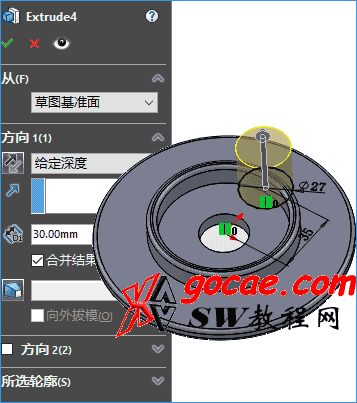
單擊 。

2.6 繪制高圓柱通孔
畫徑為27的草圖圓。
選擇零件的頂面 >?單擊草圖繪制 > 單擊草圖工具欄上的圓。圓心和原點(diǎn)添加同心約束。
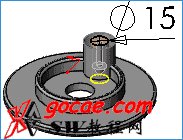
退出草圖 > 單擊“特征”工具欄上的拉伸切除
在 PropertyManager 中的 方向 1 下為終止條件選擇完全貫穿。
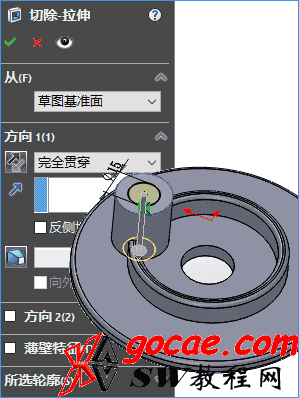
單擊 。
2.7 添加圓角到高圓柱
單擊“視圖”工具欄上的隱藏線可見。
單擊“特征”工具欄上的圓角。半徑已經(jīng)設(shè)到 2mm 以與您添加到模型的上一圓角匹配。
如所示為圓角選擇四個(gè)項(xiàng)目:
高圓柱拉伸的頂面。
高圓柱每邊側(cè)上與環(huán)拉伸相交的一條邊線。
在第一個(gè)拉伸底部切過高圓柱的孔的邊線。
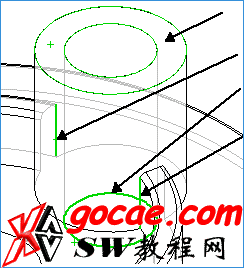
單擊 。
單擊“視圖”工具欄上的帶邊線上色。
2.8 創(chuàng)建圓周陣列
使用圓周陣列工具創(chuàng)建六個(gè)高圓柱拉伸,帶有沿零件中心軸均勻放置的切除和圓角。
單擊。
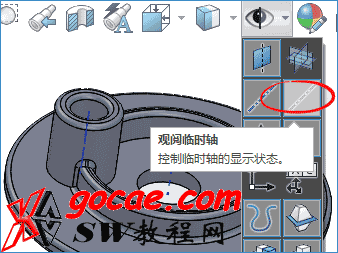
這將在零件中顯示所有系統(tǒng)所創(chuàng)建的軸。您選擇一個(gè)軸為陣列的中心軸。
在 PropertyManager 中,在參數(shù)下面:
為陣列軸選擇零件中心的臨時(shí)軸。
選擇等間距在 360° 內(nèi)繞軸心均勻陣列實(shí)例數(shù)。
將 實(shí)例數(shù)?設(shè)置為 6。
在 要陣列的特征內(nèi)單擊。
在圖形區(qū)域中彈出的 FeatureManager 設(shè)計(jì)樹內(nèi),選擇最后三個(gè)特征 (Fillet2(圓角2)、Cut-Extrude2(切除-拉伸2)、以及 Boss-Extrude3(凸臺(tái)-拉伸3))。
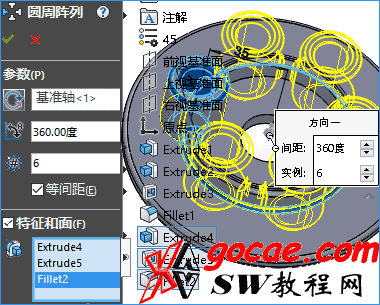
單擊 。
2.9 添加最后圓角
單擊以關(guān)閉系統(tǒng)軸。
單擊“特征”工具欄上的圓角。
如圖所示選擇兩條邊線。您需要選擇環(huán)內(nèi)的一條邊線及環(huán)外的一條邊線。
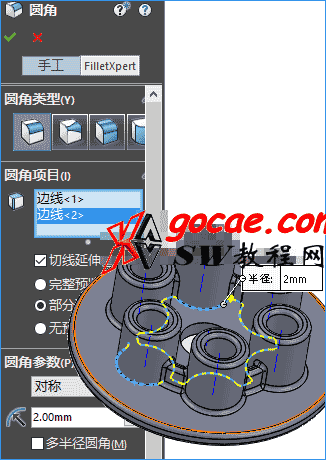
單擊 ?。到現(xiàn)在為止零件就繪制完成了。
3. 生成工程圖
我的第一張工程圖
您為您的第一張工程圖創(chuàng)建如以下所示工程圖。工程圖包含諸多視圖、中心線、中心符號(hào)、以及尺寸。
創(chuàng)建新工程圖
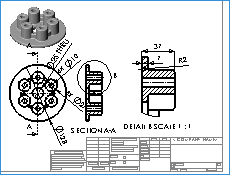
3.1 創(chuàng)建新工程圖
單擊。

在系統(tǒng)選項(xiàng)選項(xiàng)卡上,選擇。
在 切邊 下選擇 移除 以隱藏圓形面之間或圓角面之間的過渡邊線,然后單擊 確定。

單擊。 在視圖生成時(shí)自動(dòng)插入下,清除中心符號(hào)線 - 孔 - 零件,然后單擊確定。
您也可以稍后手動(dòng)添加中心符號(hào)線。

在 任務(wù)窗格?的 視圖調(diào)色板 選項(xiàng)卡上:
將上視圖拖動(dòng)到工程圖區(qū)域中。
在 PropertyManager 中:在顯示樣式下單擊消除隱藏線。
單擊 。
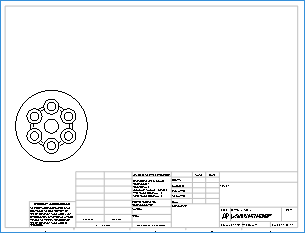
3.2 創(chuàng)建剖面視圖
在零件的中心創(chuàng)建一剖面視圖。
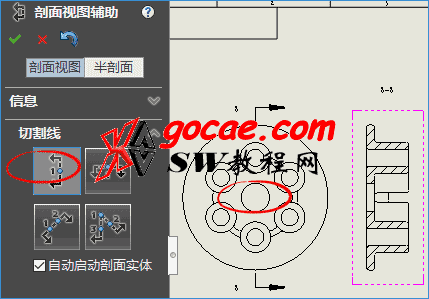
單擊“工程圖”工具欄上的剖面視圖。
在 PropertyManager 中, 在切割線中,選擇豎直,再選擇自動(dòng)啟動(dòng)剖面實(shí)體。
鼠標(biāo)指針選擇實(shí)體的對(duì)稱中心點(diǎn)
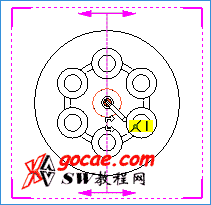
將指針移到右面來放置視圖并單擊來結(jié)束。
在剖面線下單擊反轉(zhuǎn)方向以反轉(zhuǎn)剖面視圖的方向。
單擊 。
3.3 創(chuàng)建局部視圖
在剖面視圖上移動(dòng)指針然后單擊來放置局部圓的中心。
移動(dòng)指針來定義局部圓并單擊來結(jié)束。
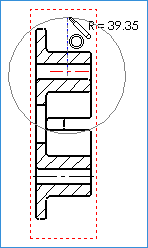
移動(dòng)指針來放置局部視圖,然后單擊來添加視圖。
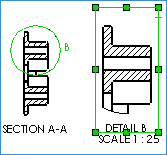
單擊 。
3.4 創(chuàng)建等軸測(cè)視圖
從任務(wù)空格的調(diào)色板中,直接把 等軸測(cè) 視圖拖到 solidworks工程圖 中的合適的位置就可以了。
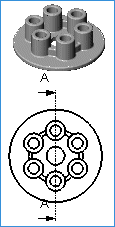
3.5 添加中心符號(hào)線
添加中心符號(hào)線到模型的上視圖。
單擊注解工具欄上的中心符號(hào)線。
在上視中,如圖所示單擊陣列中高凸臺(tái)之一的外邊線。
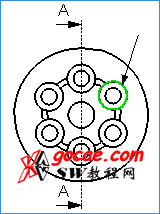
在圖形區(qū)域中單擊 ?以將中心符號(hào)線延伸到陣列中的所有其它孔。
單擊 。
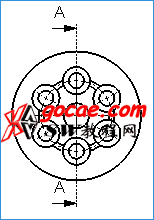
3.6 添加中心線
單擊注解工具欄上的中心線。
在剖面視圖中,選擇頂孔的兩條邊線。
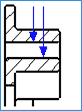
為剖面視圖和局部視圖中的其它孔重復(fù)來添加另三條中心線。
單擊 。

3.7 放置尺寸
將指針移動(dòng)到上視圖的外圓邊線并單擊。
移動(dòng)指針來放置尺寸并單擊。
直徑尺寸 128 出現(xiàn)。
如下所示,添加其他三個(gè)直徑尺寸:
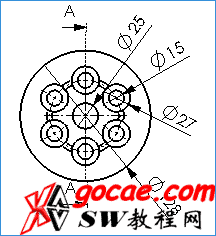
3.8 放置細(xì)節(jié)尺寸
移動(dòng)到局部視圖并選擇盤的左邊線。
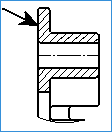
選擇盤的右邊線。
移動(dòng)指針來放置尺寸并單擊。
長度尺寸 37 出現(xiàn)。
將兩個(gè)其它尺寸放置到局部視圖上。
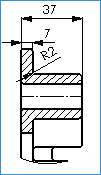
3.9 修改尺寸文字
選擇圓柱凸臺(tái)直徑 (27) 尺寸。
在 PropertyManager 中,在尺寸文字下在 <MOD-DIAM>(模型-直徑)前單擊。
鍵入 6x。
尺寸現(xiàn)在表示工程圖中有相同大小的六個(gè)圓柱。
為圓柱凸臺(tái)孔直徑 (15) 尺寸重復(fù)步驟 1 到 3。
選擇中心孔直徑 (25) 尺寸。
在 PropertyManager 中的尺寸文字下,在 <DIM>(尺寸)后單擊。
鍵入空格和THRU(貫穿)。尺寸現(xiàn)在表示一完全貫穿切除。
單擊 。
這樣工程圖就完成了。
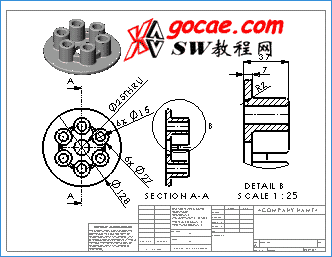
單擊標(biāo)準(zhǔn)工具欄上的保存 。
4. solidworks視頻教程
如果親對(duì)solidworks不太熟悉,或者想更快的對(duì)該教程進(jìn)行練習(xí)的話,可以購買本篇文章配套的視頻教程。價(jià)格RMB: 1元,歡迎下載。(只供測(cè)試,請(qǐng)不要充值)