


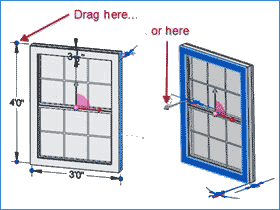
solidworks instant3D是做什么用的呢?Instant3D 使您可以通過(guò)拖動(dòng)控標(biāo)或標(biāo)尺來(lái)快速生成和修改模型幾何體。 了解instant這個(gè)單詞的意思的話,就更清楚了。文章源自solidworks教程網(wǎng)-http://m.66kg.cn/1643.html
 文章源自solidworks教程網(wǎng)-http://m.66kg.cn/1643.html
平時(shí)小編常常偶爾喝的速溶咖啡就叫:instant coffee,所以solidworks instant3D就是:“快速顯示3D尺寸”的一個(gè)工具。文章源自solidworks教程網(wǎng)-http://m.66kg.cn/1643.html
 文章源自solidworks教程網(wǎng)-http://m.66kg.cn/1643.html
1.?Instant3D可以實(shí)現(xiàn)什么樣的功能?
| 拖動(dòng)幾何體和尺寸操縱桿以調(diào)整特征大小。文章源自solidworks教程網(wǎng)-http://m.66kg.cn/1643.html
您還可以通過(guò)拖動(dòng)尺寸操縱桿來(lái)調(diào)整特征大小。文章源自solidworks教程網(wǎng)-http://m.66kg.cn/1643.html |
視頻:Instant3D - 拖動(dòng)幾何體文章源自solidworks教程網(wǎng)-http://m.66kg.cn/1643.html 您還可以通過(guò)拖動(dòng)尺寸操縱桿來(lái)調(diào)整特征大小。文章源自solidworks教程網(wǎng)-http://m.66kg.cn/1643.html 視頻:Instant3D - 拖動(dòng)尺寸控標(biāo)文章源自solidworks教程網(wǎng)-http://m.66kg.cn/1643.html |
|
對(duì)于裝配體,您可以裝配體內(nèi)的零部件,也可以編輯裝配體層級(jí)草圖、裝配體特征以及配合尺寸。 |
視頻:裝配體中的 Instant3D |
|
使用屏幕上的標(biāo)尺可精確測(cè)量修改。 |
|
|
從所選的輪廓或草圖創(chuàng)建拉伸凸臺(tái)和切除。 |
|
|
使用拖動(dòng)控標(biāo)捕捉幾何體。 |
|
|
活動(dòng)剖切面。動(dòng)態(tài)切割模型幾何體以查看和操縱特征。 |
|
|
編輯內(nèi)部草圖輪廓。 |
視頻:Instant3D - 編輯內(nèi)部草圖輪廓 |
| 鏡向與陣列。您可以使用 Instant3D 操縱鏡向或陣列幾何體。
所選轉(zhuǎn)換幾何體上的可用操縱桿與相應(yīng)源幾何體上的可用操縱桿匹配。例如側(cè)面操縱桿、端面操縱桿、圓角操縱桿等等。 當(dāng)您拖動(dòng)轉(zhuǎn)換幾何體時(shí),整個(gè)模型都會(huì)更新,包括源幾何體。 |
有鏡向拉伸的原始零件 范例顯示了使用鏡向特征上的操縱桿來(lái)修改鏡向和源特征。 |
|
Instant3D 可對(duì)用于 2D 和 3D 焊件的焊件零件進(jìn)行操作。 |
2. 如何使用 instant3D生成凸臺(tái)特征?
2.1 生成凸臺(tái)特征的幾種情況。
| 選擇準(zhǔn)則 | 生成的默認(rèn)特征 | 范例 |
|---|---|---|
位于面上的草圖輪廓 |
切除拉伸 | |
不與面接觸的草圖輪廓 |
凸臺(tái)拉伸 | |
懸垂在面上的草圖輪廓。選擇與面接觸的區(qū)域上的輪廓 |
切除拉伸 | |
懸垂在面上的草圖輪廓。選擇與面不接觸的區(qū)域上的輪廓 |
凸臺(tái)拉伸 |
2.2 通過(guò)“兩側(cè)對(duì)稱”來(lái)生成特征。
兩側(cè)對(duì)稱來(lái)生成特征。
- 按住?M?鍵并移動(dòng)指針??
2.3 拉伸特征如何成型到某一面
- 選擇一個(gè)面并拖動(dòng)控標(biāo)。??
- 按住?Alt?鍵,然后在面上將指針移動(dòng)至捕捉位置。??
- 釋放鼠標(biāo)按鈕。??
2.4 用Instant3D來(lái)編輯內(nèi)部草圖輪廓
拖動(dòng)操縱桿可以通過(guò)標(biāo)尺重新定位內(nèi)部草圖輪廓。此功能對(duì)凸臺(tái)和切除特征有效,可用于以下草圖實(shí)體:
3. 用instand3D可以修改哪些特征?
您可以修改下列特征:
| 拉伸凸臺(tái)/基體 | |
| 拉伸切除 | |
| 圓角 | |
| 簡(jiǎn)單直孔 | |
| 旋轉(zhuǎn) |
|
| 殼體 |
4.?Instant3D 標(biāo)尺怎么用?
使用屏幕上的標(biāo)尺可精確測(cè)量修改。
當(dāng)您使用三重軸環(huán)旋轉(zhuǎn)活動(dòng)剖切面時(shí),會(huì)出現(xiàn)用于旋轉(zhuǎn)和拔模的角度標(biāo)尺。
在裝配體中,當(dāng)單擊快捷菜單上的“以三重軸移動(dòng)”時(shí),標(biāo)尺會(huì)以三重軸顯示,以便能夠?qū)⒘悴考浦炼x的位置。
在您拖動(dòng)三重軸控標(biāo)以移動(dòng)特征時(shí),標(biāo)尺使您可以精確地修改位置
當(dāng)指針遠(yuǎn)離標(biāo)尺時(shí),您可以自由拖動(dòng)尺寸。在標(biāo)尺上移動(dòng)指針可捕捉到標(biāo)尺增量。
如果您為以下這些特征使用 編輯特征 ,也會(huì)出現(xiàn)標(biāo)尺:
- 拉伸(凸臺(tái)、切除和曲面)
- 旋轉(zhuǎn)(凸臺(tái)、切除和曲面)
- 基體法蘭
5. instant3D活動(dòng)剖切面
5.1 選擇一個(gè)平面或基準(zhǔn)面,右鍵單擊并選擇活動(dòng)剖切面。
5.2?在活動(dòng)剖切面文件夾中,選擇基準(zhǔn)面并將其更名為 LSP1
5.3 單擊圖形區(qū)域中的任何地方。
活動(dòng)剖切面即會(huì)被取消激活且該平面的控標(biāo)消失。 基準(zhǔn)面三重軸也會(huì)消失。
5.4右鍵單擊基準(zhǔn)面的邊界并選擇適合零件。
基準(zhǔn)面尺寸增大,所以它能夠剖斷整個(gè)實(shí)體。
5.5?再次右鍵單擊基準(zhǔn)面的邊界并選擇顯示三重軸。
5.6拖動(dòng)三重軸的控標(biāo),以動(dòng)態(tài)生成模型的剖面。
標(biāo)尺出現(xiàn),以便您進(jìn)行精確的測(cè)量。
不可編輯的邊線使用與可編輯邊線不同的顏色。 您無(wú)法自定義這些顏色
5.7您可以隨時(shí)停止拖動(dòng)活動(dòng)剖切面,選擇剖面輪廓以顯示標(biāo)尺,然后修改實(shí)體的幾何模型
要測(cè)量實(shí)體,請(qǐng)單擊工具 > 評(píng)估 > 測(cè)量并選擇實(shí)體。
5.8?您可以使用三重軸環(huán)旋轉(zhuǎn)活動(dòng)剖切面,從不同角度生成模型剖面。 您可使用量角器來(lái)設(shè)置精確的角度
用右鍵單擊圖形區(qū)域中的 LSP1,然后單擊隱藏
活動(dòng)剖切面文件夾中的圖標(biāo)將反映基準(zhǔn)面的所示狀態(tài)。 您也可以單擊隱藏三重軸 來(lái)臨時(shí)隱藏三重軸。
范例說(shuō)明如何拖動(dòng)活動(dòng)剖切面、修改剖面輪廓和旋轉(zhuǎn)活動(dòng)剖切面。
6.?Instant3D在solidworks焊件中的應(yīng)用
Instant3D 可對(duì)用于 2D 和 3D 焊件的焊件零件進(jìn)行操作。
6.1 選擇要拖動(dòng)的面。
在距離最近的可拖動(dòng)方向上會(huì)出現(xiàn)拖動(dòng)箭頭。 通過(guò)移動(dòng)焊件實(shí)體可以拉長(zhǎng)附加的實(shí)體和引導(dǎo)草圖。
6.2 拖動(dòng)控標(biāo)。
6.3 調(diào)整大小后的焊件零件
6.4 拖動(dòng)端面將結(jié)構(gòu)構(gòu)件拉長(zhǎng)。
即使側(cè)面方向與引導(dǎo)草圖不在一個(gè)基準(zhǔn)面上,同樣可以使用拖動(dòng)控標(biāo)。Instant3D 會(huì)選擇常規(guī)的拖動(dòng)控標(biāo)方向,使引導(dǎo)草圖和附加的實(shí)體可以擴(kuò)張或收縮。
總結(jié):多一個(gè)工具總是好的,多一個(gè)選擇就是多一條路,學(xué)一下,在工作中自己磨合一下怎么用才符合自己的習(xí)慣?
1F
登錄回復(fù)
謝謝群主分享經(jīng)驗(yàn)!