


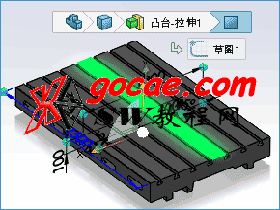
選擇導覽列是solidworsk2016新增功能,有什么用途?用小編自己的話解釋是這樣的:你選中零件中的一個面,solidworks會給親提示建立這個特征的草圖;如果是在裝配體里選中一個面,solidworks軟件會給你提示與這個面相關的“配合關系”。文章源自solidworks教程網-http://m.66kg.cn/1639.html
1. 選擇導覽列在哪里查看?
導覽列允許您在圖形區(qū)域中選擇某個項目,然后通過基于上下文的項目展示細化該選擇。 例如,在某個裝配體中,當您選擇一個面時,您可查看該面所屬的部件的所有配合。 在 SOLIDWORKS 2016 之前,要查看配合,您必須右鍵單擊部件或者在 FeatureManager 設計樹中查找部件,然后打開配合文件夾。文章源自solidworks教程網-http://m.66kg.cn/1639.html
選擇導覽列文章源自solidworks教程網-http://m.66kg.cn/1639.html
 |
 |
| 零件中的導覽列 | 裝配體中的導覽列 |
2. solidworks選擇導覽列有什么作用?
主要就是方便,能夠在隱藏 FeatureManager 設計樹后,仍然可以執(zhí)行通常使用 FeatureManager 設計樹進行選擇的操作。文章源自solidworks教程網-http://m.66kg.cn/1639.html
 文章源自solidworks教程網-http://m.66kg.cn/1639.html
3.?選擇導覽列相關設置
3.1?導覽列默認在左上角
在使用SW導覽列的時候,按快捷鍵D,你會發(fā)現(xiàn)工具欄瞬間移動到光標處了。很方便。文章源自solidworks教程網-http://m.66kg.cn/1639.html
文章源自solidworks教程網-http://m.66kg.cn/1639.html
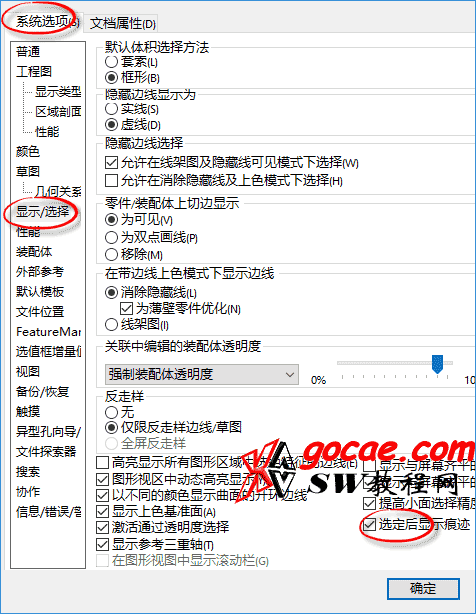
3.2 啟用和禁用的設置
如果不想用的話,如何取消呢?文章源自solidworks教程網-http://m.66kg.cn/1639.html
- 工具?>?選項?>?系統(tǒng)選項?>?顯示/選擇>選定后顯示痕跡??
 文章源自solidworks教程網-http://m.66kg.cn/1639.html
總結:solidworks選擇導覽列是SW2016出的新功能,實用的民快捷功能,值得關注。文章源自solidworks教程網-http://m.66kg.cn/1639.html