


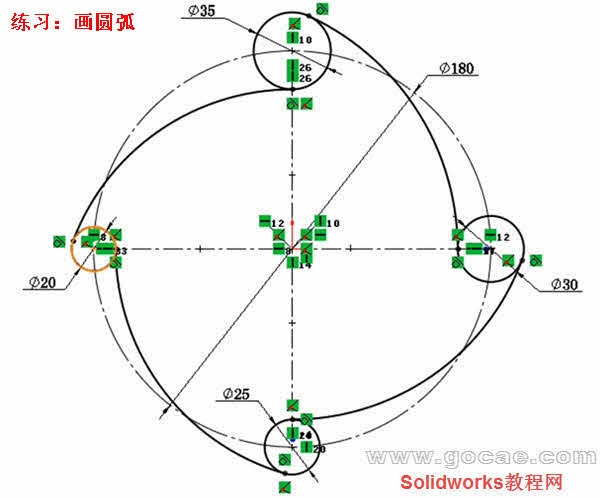
草圖是3D建模的基礎(chǔ),下面主要介紹一下1.直線和圓弧之間的切換、2.推理線的用法、3.圓弧的繪制、4.圓弧的尺寸標(biāo)注
 文章源自solidworks教程網(wǎng)-http://m.66kg.cn/1448.html
1.直線和圓弧之間的切換
按快捷鍵A文章源自solidworks教程網(wǎng)-http://m.66kg.cn/1448.html
筆頭加碰直線起點文章源自solidworks教程網(wǎng)-http://m.66kg.cn/1448.html
2.推理線的用法
自動添加幾何關(guān)系文章源自solidworks教程網(wǎng)-http://m.66kg.cn/1448.html
3.圓弧的繪制
圓弧中心點:由圓心、起點和終點繪制圓弧草圖文章源自solidworks教程網(wǎng)-http://m.66kg.cn/1448.html
切線弧:與草圖實體相切的草圖圓弧。文章源自solidworks教程網(wǎng)-http://m.66kg.cn/1448.html
三點圓弧:通過指定三個點(起點、終點和中點)繪制圓弧草圖。文章源自solidworks教程網(wǎng)-http://m.66kg.cn/1448.html
4.圓弧的尺寸標(biāo)注
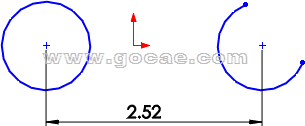
4.1標(biāo)注兩個圓弧的邊線之間尺寸
- 單擊智能尺寸
(尺寸/幾何關(guān)系工具欄),或單擊。
- 選取第一個圓弧的邊線,然后選取第二個圓弧的邊線。
 文章源自solidworks教程網(wǎng)-http://m.66kg.cn/1448.html
- 按 Shift,然后單擊以在兩條邊線之間應(yīng)用尺寸。
- 在第一個和第二個圓弧條件之間應(yīng)用最小尺寸。
- 打開尺寸 PropertyManager,您可在此更改測量距離的方式。
 文章源自solidworks教程網(wǎng)-http://m.66kg.cn/1448.html
4.2在PropertyManager中更改尺寸線的位置
文章源自solidworks教程網(wǎng)-http://m.66kg.cn/1448.html
- 單擊圓弧之間的尺寸。
要在第一圓弧條件 PropertyManager 中顯示第一圓弧條件和第二圓弧條件,以智能尺寸
工具選取兩個圓弧的邊線。
- 單擊
。
第一圓弧條件 第二圓弧條件 中 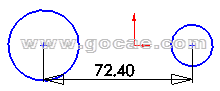
中 中 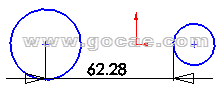
最小值 中 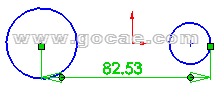
最大
4.3拖動尺寸附加位置
將延伸線拖動到圓和圓弧中的新附加點,尺寸然后會自動更新。
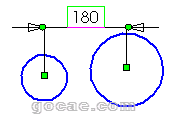 |
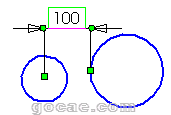 |
| 位于中心和最小的附加位置 | 從最小拖到中心的附加位置 |
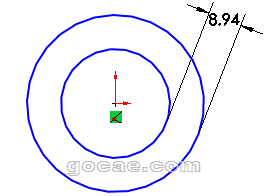
5.同心圓之間生成尺寸并顯示延伸線
5.1同心圓標(biāo)注尺寸
- 在打開的草圖中,單擊智能尺寸
- 單擊以放置尺寸。
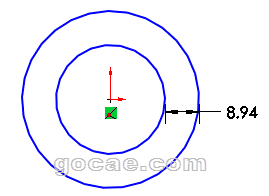
- 單擊
5.2放置尺寸后顯示延伸線
右鍵單擊尺寸,然后選擇。
詳細(xì)的過程可以參考一下以下視頻:視頻如果不能全屏的話,建議到優(yōu)酷觀看,清晰度可以調(diào)整到高清,基本上能看清楚。最清楚的是1080P,和原畫差不多,不過需要是優(yōu)酷會員才能看,優(yōu)酷比較坑,沒辦法,不是我能左右的!