



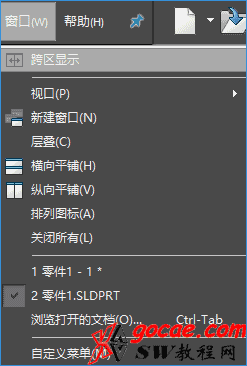
關(guān)于solidworks窗口設(shè)置,在“菜單欄”->“窗口”里設(shè)置,窗口相關(guān)的設(shè)置主要有“新建窗口”,“層疊”,“橫向平鋪”,“縱向平鋪”,“全屏顯示”和“多顯示器顯示”。下面小編就給各位同學(xué)詳細講一下。文章源自solidworks教程網(wǎng)-http://m.66kg.cn/1631.html
 文章源自solidworks教程網(wǎng)-http://m.66kg.cn/1631.html
1. 親建窗口
每個窗口都可以單獨縮放或旋轉(zhuǎn)視圖,更改視圖模式,調(diào)整 FeatureManager 設(shè)計樹等。您對模型所做的任何修改都會反映到所有窗口中。文章源自solidworks教程網(wǎng)-http://m.66kg.cn/1631.html
對于“solidworks新建窗口”有什么用?小編平時沒用過,實在不清楚。文章源自solidworks教程網(wǎng)-http://m.66kg.cn/1631.html
2. 層疊
solidworks窗口層疊這么高大尚的功能,小編從來沒用過。文章源自solidworks教程網(wǎng)-http://m.66kg.cn/1631.html
3.?橫向平鋪和縱向平鋪
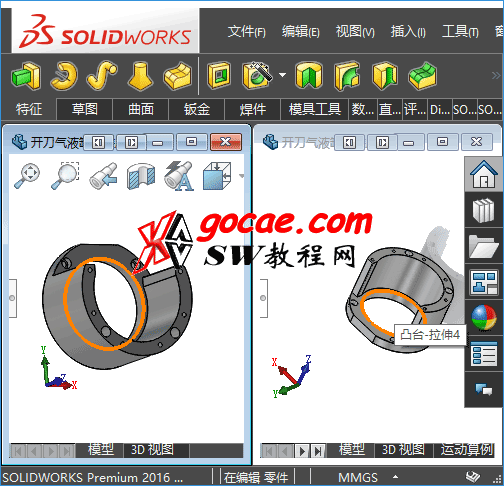
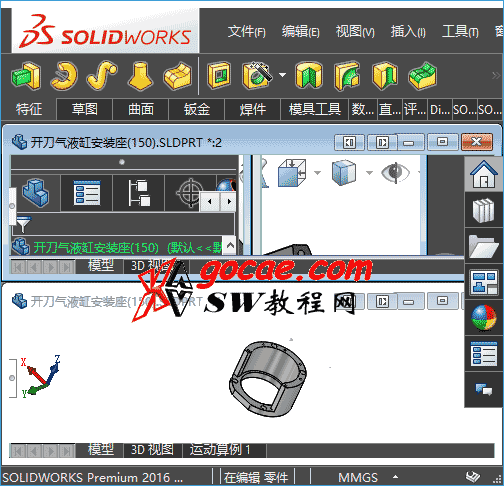
打開多個solidworks文檔的話,可以用solidworks橫向平鋪和solidworks縱向平鋪來顯示2個文檔。如下圖,不過小編從來沒用過,小編最常用的是CTRL+TAB快捷鍵來切換不同的文檔。文章源自solidworks教程網(wǎng)-http://m.66kg.cn/1631.html
 文章源自solidworks教程網(wǎng)-http://m.66kg.cn/1631.html
 文章源自solidworks教程網(wǎng)-http://m.66kg.cn/1631.html
4. solidworks全屏模式
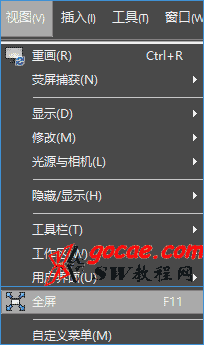
通過solidworks全屏模式,可以用來隱藏菜單、狀態(tài)欄和 FeatureManager 設(shè)計樹,如果親的顯示器不夠大,這樣就可以讓畫圖區(qū)變的更大。這里幾個快捷鍵小編還是經(jīng)常用的。文章源自solidworks教程網(wǎng)-http://m.66kg.cn/1631.html
- F9 ? ? ? FeatureManager?設(shè)計樹
- F10?????所有工具欄
- F11?????全屏模式
 文章源自solidworks教程網(wǎng)-http://m.66kg.cn/1631.html
5. solidworks跨區(qū)顯示(橫跨顯示)
5.1 如何開啟跨區(qū)顯示
什么是solidworks跨區(qū)顯示呢?如果你有2個顯示器,solidworks窗口可以同時顯示在2個顯示器中,這就是所謂的“跨區(qū)顯示”
菜單欄->窗口,?中第一個命令就是
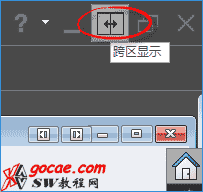
5.2 如何退出跨區(qū)顯示
右上角的“恢復(fù)”“最大化”按鈕都可以退出,也可以雙擊菜單欄的空白處。
5.3 如何設(shè)置“跨區(qū)顯示”
單擊 平鋪按鈕,文檔窗口調(diào)整大小并重新定位,但 SOLIDWORKS 窗口不更改
Alt +平鋪按鈕,文檔窗口和 SOLIDWORKS 窗口調(diào)整大小并重新定位。 如果連接了多個顯示屏,則 SOLIDWORKS 窗口橫跨兩個顯示。 如果只連接了一個顯示屏,SOLIDWORKS 窗口將放大。

小編這里有3個顯示器,所以solidworks跨區(qū)顯示這個功能用的還是比較多,比如說左邊一個零件圖,右邊一個工程圖,再比如說左邊一個裝配圖,右邊一個零件圖。用起來還是比較方便的。

5.4 跨區(qū)顯示操作對比說明
| 顯示配置 | 單擊時的結(jié)果 | Alt+單擊時的結(jié)果 |
|---|---|---|
| 有兩個或多個顯示可用。 SOLIDWORKS 窗口完全橫跨兩個顯示。 | 文檔窗口平鋪到相應(yīng)顯示。 | 文檔窗口平鋪到相應(yīng)顯示。 |
|
有兩個或多個顯示可用。 SOLIDWORKS 窗口橫跨一個顯示外加另一個顯示的相當(dāng)大的部分。 |
文檔窗口平鋪到相應(yīng)顯示。 |
SOLIDWORKS 窗口調(diào)整大小以橫跨兩個顯示,文檔窗口平鋪到相應(yīng)顯示。 |
|
有兩個或多個顯示可用。 SOLIDWORKS 窗口橫跨一個顯示外加另一個顯示的較小部分。 |
文檔窗口平鋪以占據(jù)可用顯示區(qū)域的 50%。 (右邊的窗口不會平鋪到另一個顯示上被 SOLIDWORKS 窗口所占用的較小區(qū)域。) |
SOLIDWORKS 窗口調(diào)整大小以橫跨兩個顯示,文檔窗口平鋪到相應(yīng)顯示。 |
|
有兩個或多個顯示可用。 SOLIDWORKS 窗口只占據(jù)一個顯示屏的所有或部分顯示。 |
文檔窗口平鋪到相應(yīng)的半個顯示。 |
SOLIDWORKS 窗口調(diào)整大小以橫跨兩個顯示,文檔窗口平鋪到相應(yīng)顯示。 |
|
有一個可用顯示。 SOLIDWORKS 窗口在顯示上放大。 |
文檔窗口平鋪到相應(yīng)的半個顯示。 |
文檔窗口平鋪到相應(yīng)的半個顯示。 |
|
有一個可用顯示。 SOLIDWORKS 窗口不在顯示上放大。 |
文檔窗口平鋪到相應(yīng)的半個顯示。 |
SOLIDWORKS 窗口放大以填充顯示,且文檔窗口平鋪到相應(yīng)的半個顯示。 |